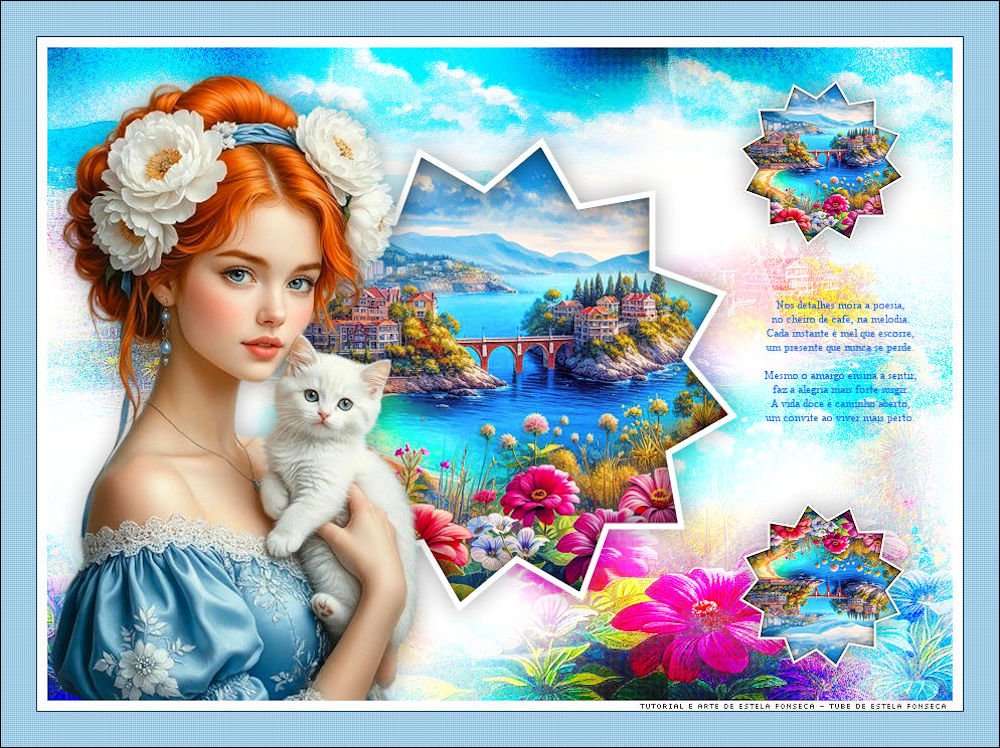
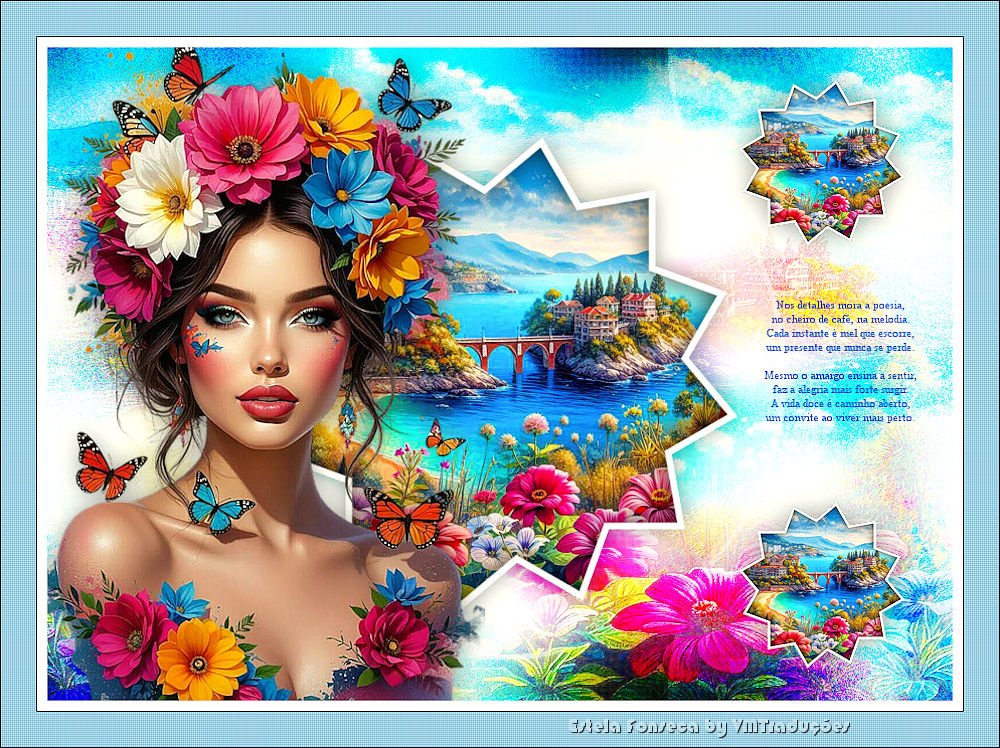
|
Notas:
> Abrir el material / Duplicar (shift+d) / Cerrar los originales
> Cambie el modo de mezcla de las capas para que coincidan con sus colores.
> En versiones anteriores de PSP Espejo Horizontal=Espejo/Espejo Vertical=Flip/Herramienta
de selección=deformación
> Abrir las máscaras en la psp y
minimizar.
>Ajusta el tamaño de los tubos según tus imágenes.
|

MAPA
Imagenes usadas:
1 tube feminino bem colorido
1 paisagem
***
Mi imagenes
***
1.
Abre una nueva imagen transparente de 900x650 px.
Selecciones - Seleccionar todo
Copiar [Gráfico]
Pegar en la selección
No seleccionar nada
2. Efectos - Efectos de imagen - Mosaico integrado
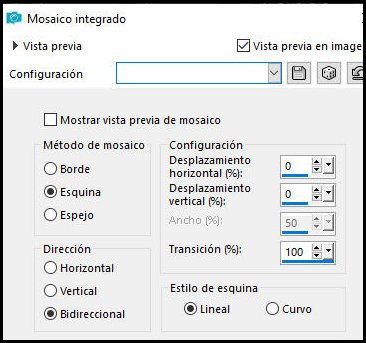
Ajustar - Desenfoque - Desenfoque gaussiano: 25
3. Efectos - Plugins - Video Rave - Circular Noise 2.1
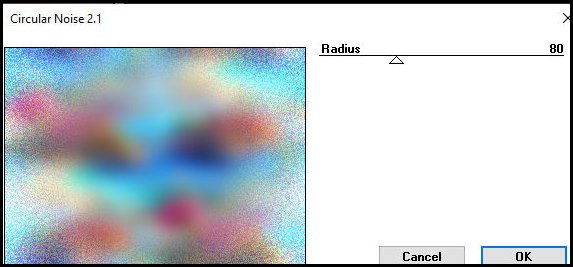
Capas - Duplicar
4. Efectos - Plugins - Video Rave - Zoom
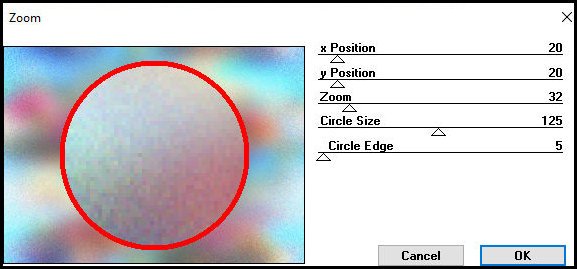
Selecciona el borde rojo con la varita mágica (tolerancia: 15 -
fundido: 0)
Pinta con blanco
No seleccionar nada
5. Efectos - Efectos de imagen - Mosaico integrado -
predeterminado
Modo de mezcla: Superponer - opacidad: 61% (reduce la opacidad
según tu imagen)
6. Activa la capa de fondo - Trama 1
Efectos - Plugins - Tramages - Pool Shadow - predeterminado
7. Añade una nueva capa
Selecciones - Seleccionar Todo
Pegar la imagen [gráfico] en la selección (aún en memoria)
No seleccionar ninguna
8. Efectos - Plugins - Transparency - Eliminate black
Modo de mezcla: Superposición o Luz fuerte
Efectos - Plugins - FM tile Tools - Saturation Emboss -
Predeterminado
Fusionar visible
9. Capas - Duplicar
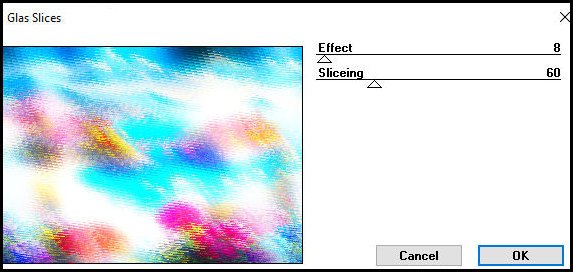
Efectos - Plugins - Video Rave - Glas Slices
Efectos - Plugins - Video Rave - Crochet Art
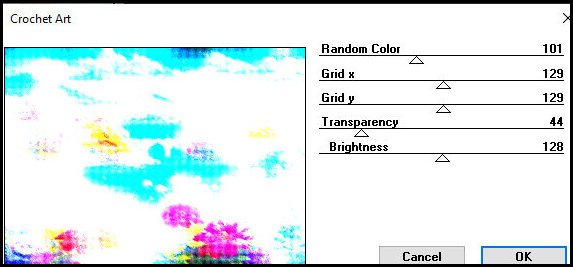
Modo de mezcla: Superposición - Opacidad: 40%
Añadir nueva capa
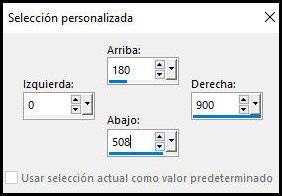
Activar la herramienta Selecciones - Selección personalizada y
configurar:
11. Selecciones - Modificar - Seleccionar bordes de selecciones
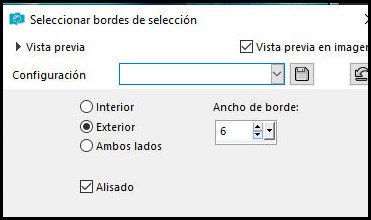
Colorear la selección de blanco
Efectos - Efectos de borde - Realzar
No seleccionar ninguno
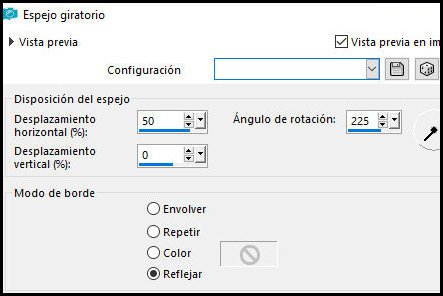
12. Efectos - Efectos de reflexión - Espejo giratorio
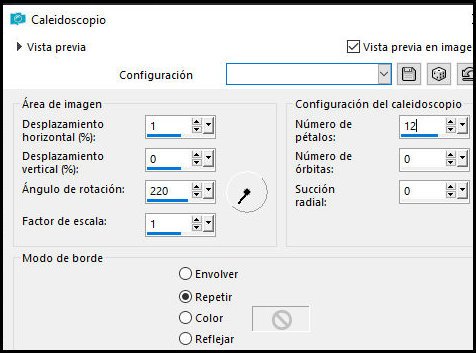
Efectos - Efectos de reflexión - Caleidoscopio
13. Activa la Varita Mágica y selecciona el interior de la
figura (tolerancia/fundido = 0).
Selecciones - Modificar - Expandir: 2
Añadir una nueva capa
Pegar la imagen desde la memoria en la selección.
14. Añadir una nueva capa
Efectos - Efectos 3D - Recortar
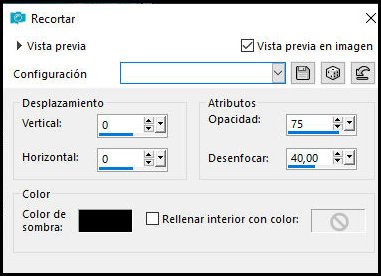
Fusionar hacia abajo
15. Capas - Organizar - bajar
No seleccionar ninguna
Activar la capa superior
Fusionar hacia abajo
16. Capas - Duplicar
Imagen - Redimensionar: 35% - todas las capas - desmarcado
Ajustar - Nitidez - Enfocar
17. Herramienta Selección (K): X = 687 Y = 32 Pulsa M
Capas - Duplicar
Imagen - Reflejar - Reflejar verticalmente
Imagen - Voltear - Voltear verticalmente
Fusionar hacia abajo - 2 veces
18. Sombra: 0 0 35 35 Negro
Fusionar visible
Copiar el texto
Pegar como una nueva capa (o usar otro texto) (a tu elección)
Herramienta de selección (K): X=713 Y=252 Pulsa M
19. Copia el personaje del tubo
Pégalo como una nueva capa
Ajusta el tamaño
Posición a la izquierda según el modelo
Sombra: 0 0 35 35 negro
20. Imagen - Añadir bordes - 10px - blanco
Imagen - Añadir bordes - 1px - negro
Selecciones - Seleccionar todo
Imagen - Añadir bordes - 35px - #bfe1e6
21. Selecciones - Invertir
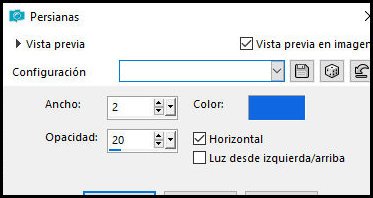
Efectos - Efectos de textura - Persianas
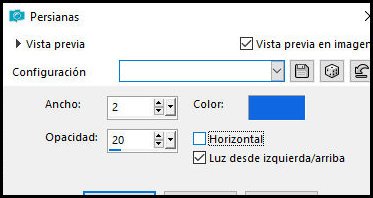
Efectos - Efectos de textura - Persianas
No seleccionar ninguno
22. Imagen - Añadir bordes - 1px - negro
***
Añade los créditos
Fusionar todo
Guardar como jpeg