|
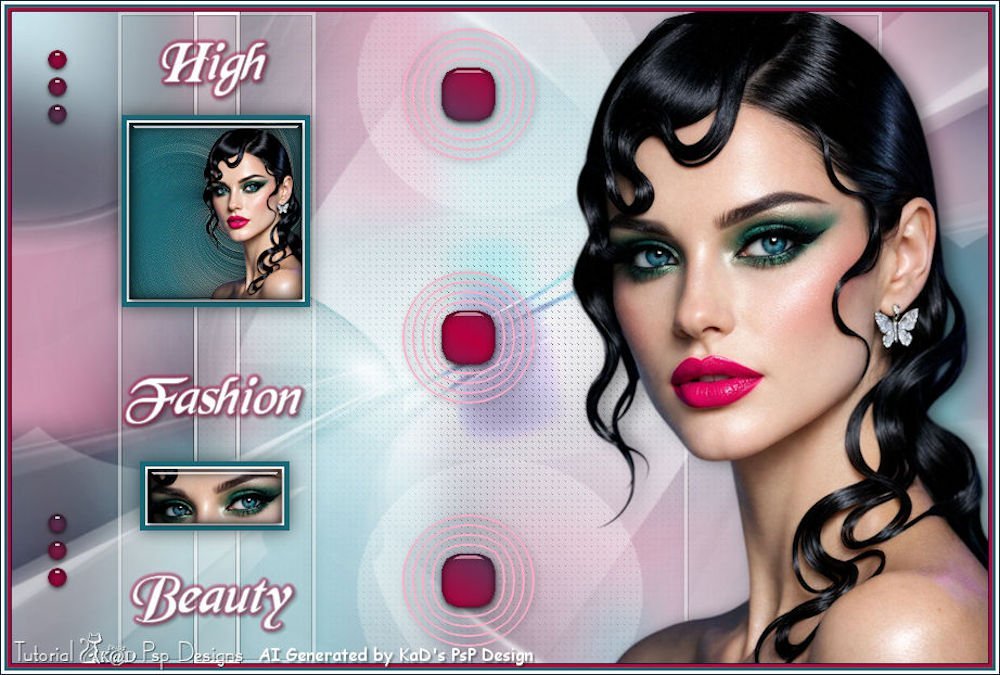
(imagem original de KaDs)
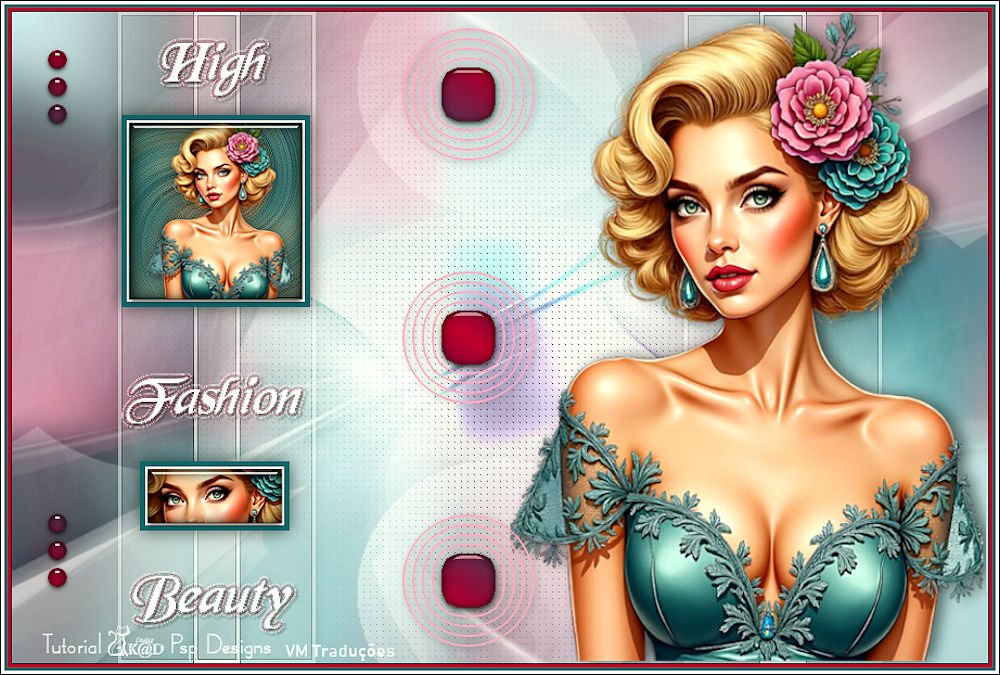
(minha versão)

Este tutorial é de KaDs PSP
Design a quem
agradeço por me deixar traduzir seus tutoriais.
Original aqui
Tubes

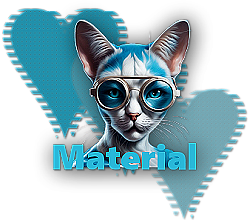
Material
Plugins
Unlimited 2 - Mehdi - Toadies - Eye
Candy 5: Impact
Você pode encontrar esses plugins nos sites de:
Renée
Cloclo
|
Observações:
> Abra o material / Duplique (shift+d) / Feche os originais
> Mude o blend mode das layers de forma a combinar com suas cores.
> Nas versões antigas do PSP o Mirror Horizontal=Mirror / Mirror Vertical=Flip /
Pick tool=deformation
> Abra as masks no psp e
minimize
>Ajuste o tamanho dos tubes de
acordo com suas imagens
|
ROTEIRO
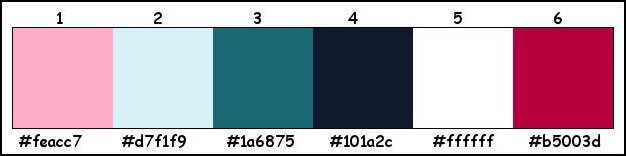
1. Cores: Foreground: cor 1 -
Background: cor 2
Abra o arquivo alpha channel [556-KaD-Alfakanaal]
Duplique (shift+d) - feche o original
2. Effects - Plugins - Mehdi - Wavy Lab 1.1
Cores: cor 2 - cor 1 - cor 3 - cor
4
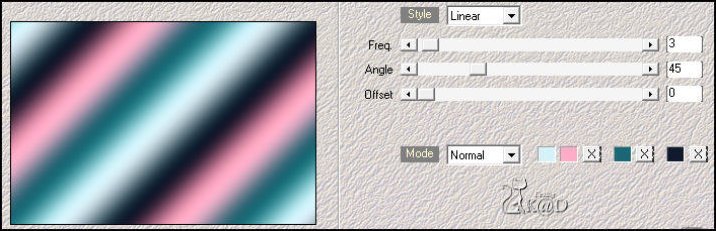
Adjust - Blur - Gaussian Blur: 50
Effects - Plugins - Mehdi - Sorting Tiles
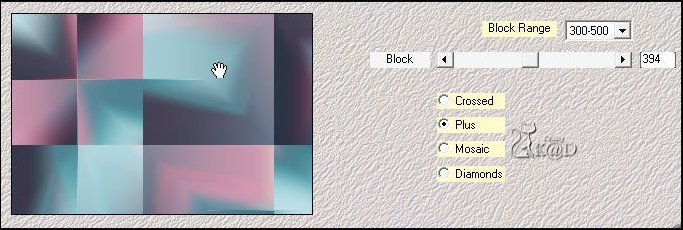
3. Effects - Reflection Effects - Rotating Mirror
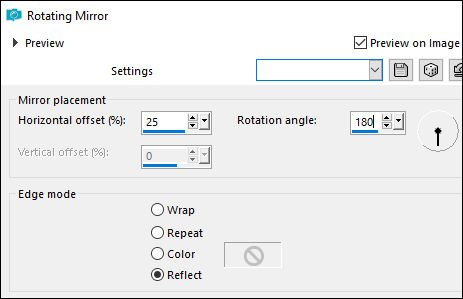
Coloque a cor 5 no foreground
Adicione nova layer
4.Selections - Load selection from alpha channel - Selection 1
Pinte a seleção com a cor do foreground
Selections - Modify - Contract: 3
5. Pressione Delete
Coloque a opacidade da flood fill em 40%

Pinte a seleção com a cor do
foreground
Volte a opacidade para 100%
6. Select none
Effects - Plugins - toadies - What are you? [20-0]

7. Effects - Edge Effects- Enhance
Effects - Image Effects - Offset (-150)/0]
Layers - Duplicate
8. Image - Mirror - Mirror horizontal
Merge down
Drop shadow: 0 0 35 15 preto
9. Coloque a cor 3 no background
Adicione nova layer
Selections - Load selection from alpha channel - Selection 2
10. Pinte a seleção com a cor do background
Selections - Modify - Contract: 5
Pinte com a cor do foreground
11. Selections - Modify - Contract: 2
Pressione Delete
Effects - 3D Effects - Cutout

12. Effects - Plugins - Eye Candy 5: impact - Glass - Preset [clear]
Adicione nova layer
Pinte com a cor do background
13. Layers - Arrange - Move Down
Copie [KaD_AI-Generated-HighFashionWomanFace02]
Cole como nova layer
14. Image - Resize: 15% - all layers desmarcado
Mova o tube para a seleção posicionando como lhe agradar
Selections - Invert
15. Pressione Delete
Selections - Invert
Layers - Duplicate
16. Adjust - blur - Radial Blur
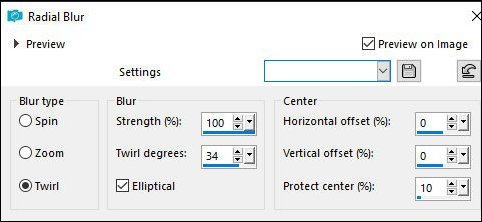
Select none
Effects - Edge Effects - Enhance - 2 vezes
17. Layers - Arrange - Move Down
Ative a layer Raster 5 (tube original)
Drop shadow: 0 0 40 20 preto
18. Merge Down - 2 vezes
Adjust - Sharpness - Unsharp mask [2-30-2-desmarcado]
Ative a layer superior
19. Merge down
Drop shadow: 0 0 60 25 preto
Copie [KaD_AI-Generated-HighFashionWomanFace02]
20. Cole como nova layer
Image - Resize: 60% - all layers desmarcado
Posicione conforme modelo
21. Drop shadow: 0 7 50 20 preto
Adjust - Sharpness - unsharp Mask [2-30-2-desmarcado]
Copie [556_KaD_Text]
22. Cole como nova layer
Pick Tool (K) X=105 Y=29 Pressione M
Effects - Plugins - Eye Candt 5: Impact - Gradient Glow - Cor 6
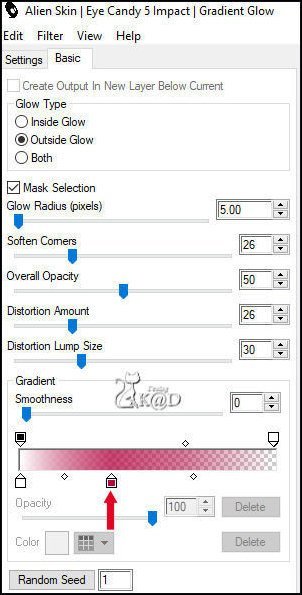
23. Drop Shadow: 2 2 50 2 preto
Ative a layer Raster 2 (segunda layer a partir de baixo)
Adicione nova layer
24. Pinte com a cor do foreground
Layers - New Mask Layer - From image - Mask [Narah-Mask-0989]
Merge group
25. Layers - Duplicate
Image - Mirror - Mirror Horizontal
Image - Mirror - Mirror Vertical
Merge down
26. Copie [556_KaD_Element1]
Cole como nova layer
Posicione conforme modelo
27. Blend Mode: Overlay
Layers - Duplicate
Image - Mirror - Mirror Horizontal
Image - Mirror Vertical
28. Merge down
Ative a layer Raster 3
Selections - Load selection from alpha channel - Selection 3
Selections - Edit Selection (ficará vermelha)
Posicione a seleção nos olhos da mulher como preferir
usando a Move Tool
Selections - Edit Selection (ficará selecionado
novamente)
Copie
29. Abra o arquivo [556_KaD_Element2](já está selecionado)
Adicione nova layer
Cole na seleção
30. Select none
Adjust - Sharpness - Sharpen
Layers - Arrange - Move Down
31. Ative a Color Change
Pinte a borda verde com a cor 3
Edit - Copy Special - Copy Merged
32. Retorne ao seu trabalho
Select none
Cole como nova layer
33. Pick Tool (K) X=118 Y=414 Pressione M
Drop shadow: 0 0 60 25 preto
Coloque a cor 6 no foreground e a cor 3 no backgorund e prepare este gradiente:
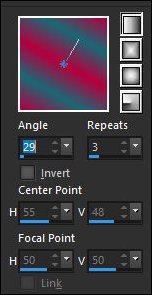
34. Ative a layer superior
Adicione nova layer
Selections - Load selection from alpha channel - Selection 4
35. Pinte a seleção com o gradiente
Effects - Plugins - Eye Candy 5: impact - Glass - Preset [clear]
Select none
36. Ative a layer Raster 1
Adjust - Blur - Gaussian Blur: 15
Copie [556_KaD_Element3]
37. Cole como nova layer
Layers - Arrange - Bring to top
Pick Tool (K) X=360 Y=15 Pressione M
38. Selecione os circulos com a magic Wand (tolerance/feather=0)
Pressione Delete
Pinte a seleção com o gradiente
39. Effects - Plugins - Eye Candy 5: impact - Glass - Preset [clear]
Select none
Coloque a cor 1 no foreground
Ative a layer superior
40. Ative a Color change
Clique com a botão esquerdo do mouse em um dos círculos brancos
Drop shadow: 2 2 35 10 preto
Resultado
41. Borda - 1px - cor 4
Borda - 3px - cor 6
Borda - 3px - cor 3
Borda - 3px - cor 5
42. Coloque os créditos
Se usou algum tube de KaDs acrescente o texto:
“AIGeneratedAndTubedByKaD”
43. Borda - 1px - cor 4
Resize: 900px
Adjust - Sharpness - Unsharp Mask [2-30-2-desmarcado]
Salve como jpeg

|