|


(minha versão)

Este tutorial é de KaDs
Design PSP a quem
agradeço por me deixar traduzir seus tutoriais.

Original aqui

Tubes

Material

Plugins
Eye Candy 5: Impact
Você pode encontrar esses plugins nos sites de:
Renée
Cloclo
|
Observações:
> Abra o material / Duplique (shift+d) / Feche os originais
> Mude o blend mode das layers de forma a combinar com suas cores.
> Nas versões antigas do PSP o Mirror Horizontal=Mirror / Mirror Vertical=Flip /
Pick tool=deformation
> Abra as masks no psp e
minimize
>Ajuste o tamanho dos tubes de
acordo com suas imagens
|
ROTEIRO
Necessário:
2 ou 3 tubes personagens de natal
(No material tem vários tubes)
1 paisagem natalina
***
Clique duas vezes no preset Eye
Candy 5 para que seja instalado no plugin
***
001. Cores
Foreground: cor 1 - Background: cor 2

Abra o arquivo alpha channel [557-KaD-Alfakanaal]
Duplique (shift+d) - Feche o original
02. Pinte com a cor do background
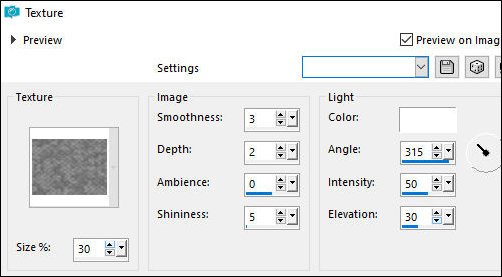
Effects - Texture Effects - Texture - [briques 01]
(eu não tenho essa textura, usei outra parecida)
03. Copie [557-KaD-Element 1]
Cole como nova layer
Objects - Align - Top
Adjust - Sharpness - Sharpen
04. Copie [KaD-AI-Generated-Kerstvrow01
Cole como nova layer
Resize: 45% - all layers desmarcado
Pick tool (K) X=550 Y=59 Pressione M
Drop shadow: 0 7 50 20 preto
Adjust - Sharpness - Sharpen
05. Copie [KaD-AI-Generated- kerstman03]
Cole como nova layer
Resize: 60% - all layers desmarcado
Pick Tool (K) X=16 Y=67 Pressione M
Drop Shadow: 0 7 50 20 preto
Adjust - Sharpness - Sharpen
06. Adicione nova layer
Selections - Select all
Pinte a seleção com a cor do foreground
Selections - modify - Contract: 20
Pressione Delete
Select none
Effects - 3D Effects - Inner Bevel

07. Coloque a cor 3 no foreground
Coloque a cor 4 no background
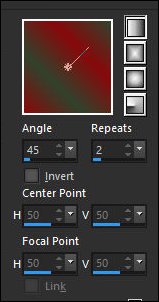
Prespare um gradiente Linear conforme o print
Adicione nova layer
Selections - Load selection from alpha channel - Selection 1
Pinte a seleção com o gradiente
Select none
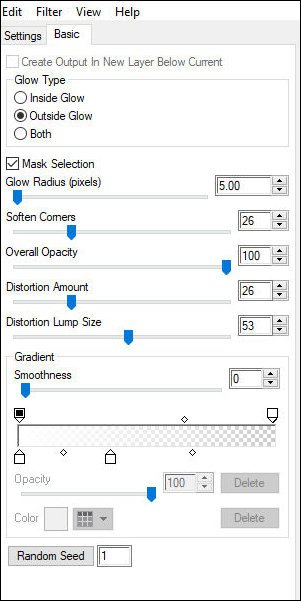
08. Effects - Plugins - Eye Candy 5: Impact - Gradient Glow - preset
[KaD-White soft smal glow]
09. Drop shadow: 2 2 50 2 preto
10. Copie [KaD-AI-generated-KerstElfl]
Cole como nova layer
Image - Resize: 20% - all layers desmarcado
Pick Tool (K) X=718 Y=314 Pressione M
Drop Shadow: 0 7 50 20 preto
Adjust - Sharpness - Sharpen
PARA QUEM NÃO VAI COLOCAR ANIMAÇÃO:
11. Permaneça na layer Raster 7
Coloque a cor 1 no background
Adicione nova layer
Selections - Load selection from Alpha channel - Selection 4
Pinte a seleção com a cor do background
Select none
Effects - 3D Effects - Inner Bevel
- igual anterior
12. Coloque seu nome ou marca d'água
Também coloque a marca d'água da autora
Se usou algum de seus tubes coloque "AIGeneratedAndTubedByKaD"
13. Merge all
Salve como jpeg
PARA QUEM VAI FAZER A ANIMAÇÃO
Continue após a etapa 1 - Layer Raster 7
01. Adicione nova layer
Selections - Load selection from alpha channel - Selections 2
Pinte a seleção com a cor do foreground
Select none
Effects - 3D Effects - Inner Bevel - igual anterior
02. Adicione nova layer
Selections - Load seelction from alpha channel - Selection 3
Pinte a seleção com a cor do foreground
Select none
Effects - 3D Effects - Inner Bevel - igual anterior
03. Adicione nova layer
Selections - Load selection from alpha channel - Selection 4
Pinte a seleção com a cor do foreground
Select none
Effects - 3D Effects - inner Bevel - igual anterior
3-1 Coloque seu nome ou marca d'água
Também coloque a marca d'água da autora
Se usou algum de seus tubes coloque "AIGeneratedAndTubedByKaD"
Layers:
04. Feche as layers Raster 9 e Raster 10
Edit - Copy Special - Copy Merged
04-1 Abra o Animation Shop (AS)
Edit - Paste - Paste as a new image
05. PSP:
Abra a layer Raster 9 e feche a layer Raster 8
Edit - Copy special - Copy merged
05-1 AS:
Edit - Paste after current frame
06. PSP:
Abra a layer Raster 10 e feche a layer Raster 9
Edit - Copy special - copy merged
06-1 AS:
Edit - Paste - After current frame
07. AS:
Ative a segunda frame - F:2
Copie
Ative a terceira Frame - F:3
Edit - Paste - after current frame
08. AS:
Ative a primeira frame - F:1
Copie
Ative a quarta frame - F:4
Edit - Paste - after current frame
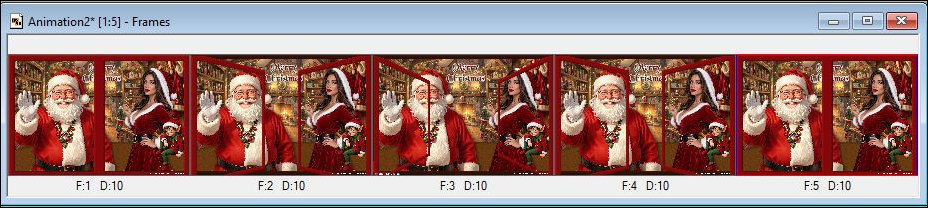
Agora você tem 5 frames
Resultado:
09. Selections - Select all(ctrl+a)
Animation - Frame Properties - Display time: 100

Clique em View - Animation para ver a animação
Salve como GIF:
File - Save As - Localize a pasta
onde vai arquivar - Nomeie - Salvar - Avançar 3 vezes -OK

|