|
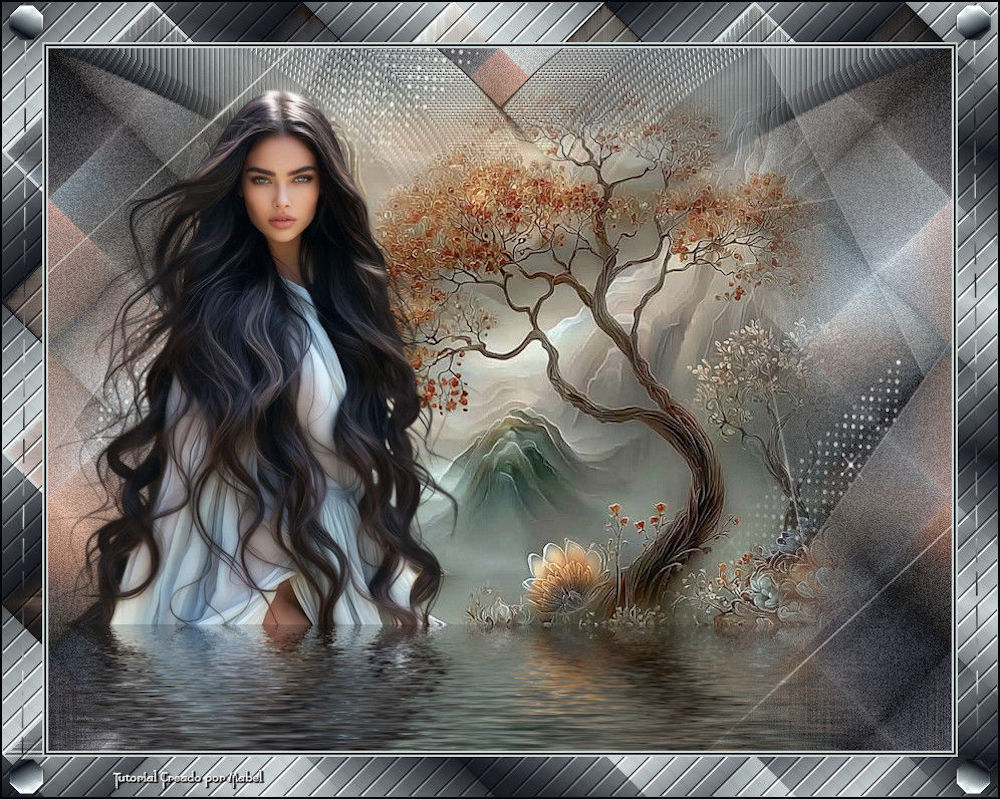
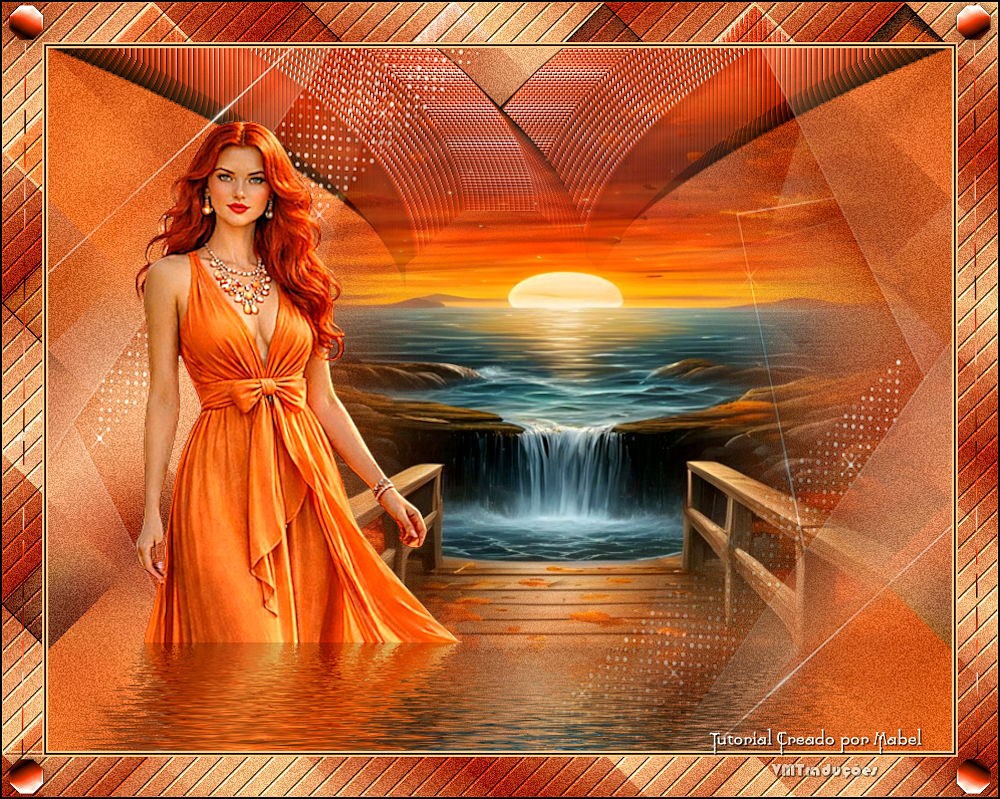
(imagem original de Mabel)
(minha versão)
Este tutorial é de Mabel a quem agradeço por me deixar traduzir seus tutoriais.
Material
Mehdi - Mura's Meister - Flaming Pearl
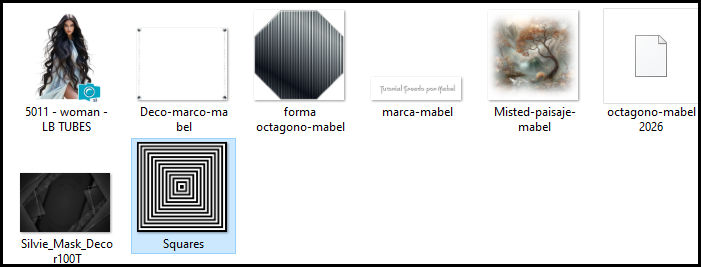
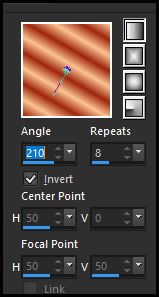
ROTEIRO Imagens: 1 tube feminino 1 tube misted paisagem ** Material ** ** Salve a seleção [octagono-mabem 2026] na pasta selections do PSP Salve a textura (Squares) na pasta Textures do PSP ** 1. Abra uma nova imagem transparente com 900x700px 2. Coloque a cor #15181f no foreground 3. Coloque a cor #ced6d7 no background 4. Prepare um gradiente Linear
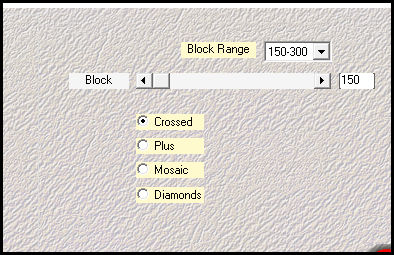
5. Pinte a imagem com o gradiente 6. Selections / Select all Copie o tube [5011 - woman - LB TUBES] Cole na seleção Select none 7. Effects / Image Effects / Seamless Tiling - default 8. Adjust / Blur / Gaussian Blur: 25 9. Effects / plugins / mehdi / Sorting Tile
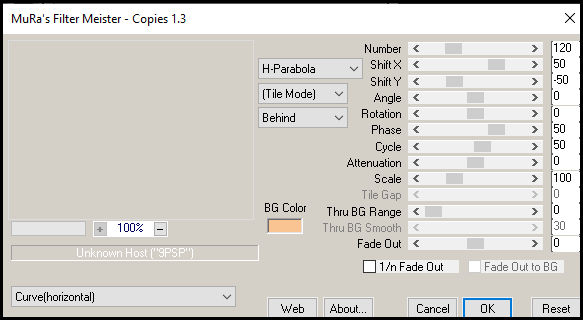
10. Adjust / Add Remove Noise / Add Noise [uniform monochrome 20] 11. Copie [forma octagono-mabel] Cole como nova layer Não mova 12. Effects / Plugins / Mura's Meister / Copies
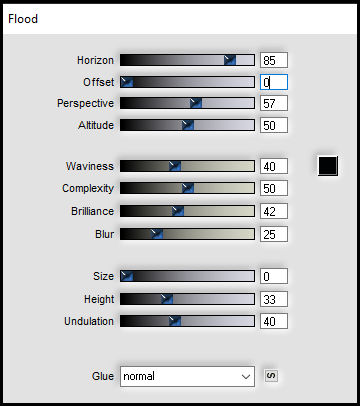
13. Effects / Image Effects / Offset - [0/100] 14. Layers / Duplicate 15. Image/ MIrror / Mirror Horizontal 16. Merge Down 17. Selections / Load selection from disk [octagono-mabel2026] Pressione Delete 18. Select none 19. Copie [Misted-paisaje-mabel] Cole como nova layer 20. Copie [5011 - woman - LB TUBES] Cole como nova layer 21. Effects / Image Effects / Offset - [-230/0] 22. Merge down 23. Effects / Plugins / Flaming Pear / Flood (Observação: Em Horizontal coloque 85 ou 80 dependendo da imagem)
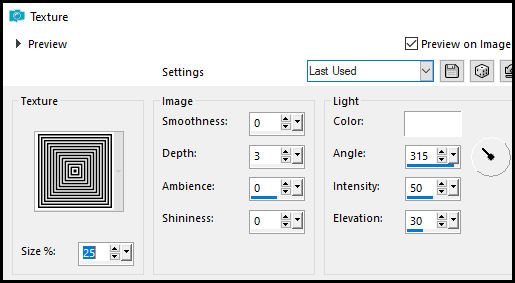
24. Adicione nova layer Pinte com a cor branca 25. Layers / New Mask Layer / From Image / Mask [Silvie_Mask_Decor100T] Merge group 26. Adjust / Sharpness / Sharpen 27. Ative a layer logo abaixo - Raster 3 Layers / Arrange / Move Up 28. Image / add borders / 2px / cor #ced6d7 29. Image / add borders / 2px / cor #000000 30. Image / add borders / 2px / cor #ced6d7 31. Image / add borders / 40px / cor #000000 Selecione esta borda com a Magic Wand Pinte com o gradiente 32. Effects / Plugins / Mehdi / Sorting Tiles - igual anterior 33. Adjust / Add Remove Noise / Add Noise [uniform monochrome 20] 34. Effects / Texture Effects / Texture - preset [Square] (no material)
Repetir 35. Select none 36. Copie [Deco-marco-mabel] Cole como nova layer 37. Image / Add borders / 2px / preto 38. Coloque os créditos Merge all Salve como jpeg
|