|
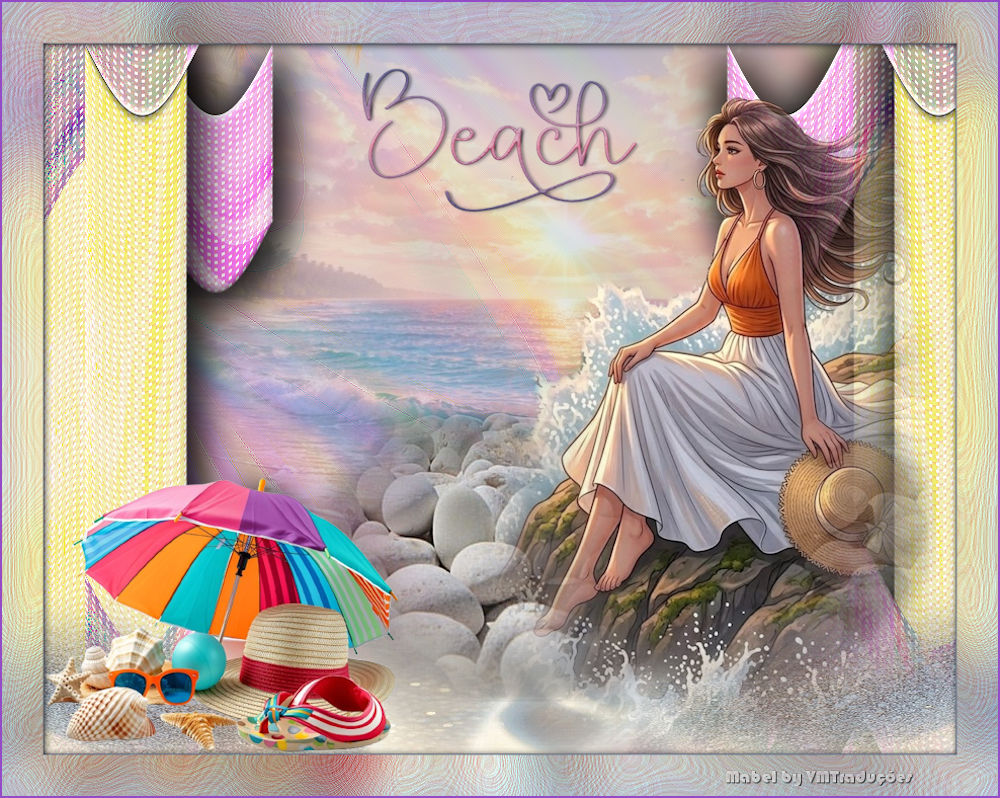
Este tutorial é de Mabel a quem agradeço por me deixar traduzir seus tutoriais.
Material
Unlimited 2 - Andrew's Filters 3
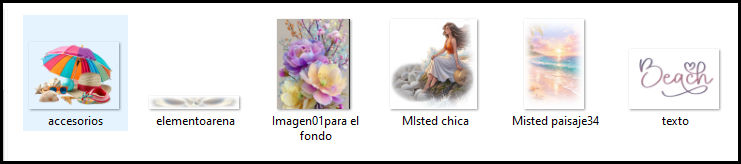
ROTEIRO Imagens: 1 tube femnino 1 tube misted de paisagem 1 tube decorativo **
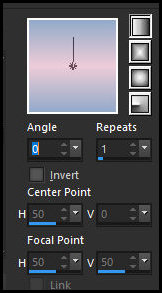
1. Abra uma nova imagem transparente com 900x700px 2. Coloque a cor #93aaca no foreground 3. Coloque a cor #edccd7 no background 4. Prepare este gradiente
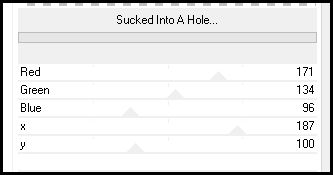
5. Selections / Select all 6. Copie [Imagen01para el fondo] 7. Cole na seleção 8. Select none 9. Adjust / Blur / Gaussian Blur: 25 10. Effects / Plugins / Unlimited 2 / Andrew's Filters 3/ Sucked into a Hole
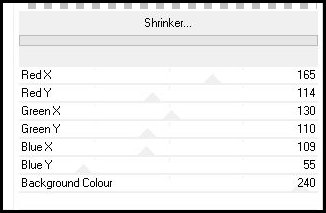
11. Effects / Edge Effects / Enhance 12. Repita o Enhance 13. Layers / Duplicate 14. Effects / Plugins / Andrew's Filters 3 / Shrinker
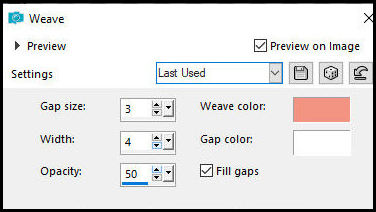
15. Repita o Shrinker 16.Selecione a parte branca com a Magic Wand 17. Pressione Delete 17-1 Select none 18. Effects / Texture Effects / Weave - cores: #f29381 e #ffffff
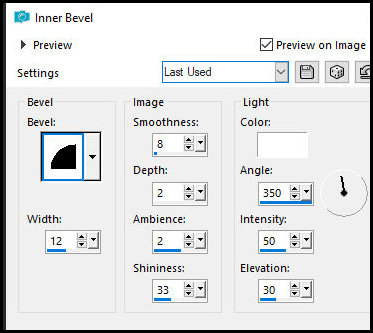
19. Effects / 3D Effects / Inner Bevel
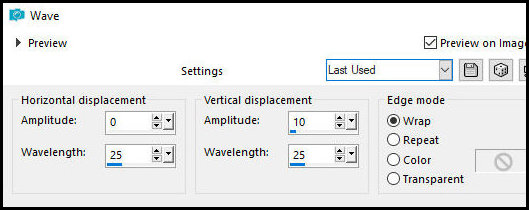
20. Effects / Distortion Effects / Wave
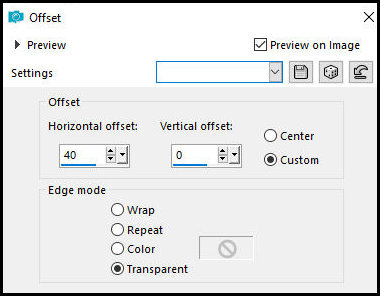
21. Drop shadow: 4 4 100 50 preto 22. Layers / Duplicate 23. Image / Mirror / Mirror Horizontal 24. Merge down 25. Drop shadow igual anterior 26. Layers / Duplicate 27. Image / Mirror / Mirror Vertical 28. Effects / Image Effects / Offset
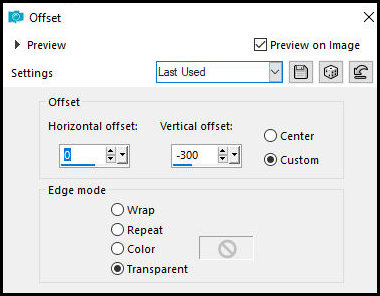
29. Merge down 30. Copie o misted paisagem [Misted paisaje34] 31. Cole como nova layer 32. Opacity: 60% 33. Layers / Arange / Move Down 34. Copie [elementoarena] 35. Cole como nova layer 36. Layers / Arrange / Bring to top 37. Effects / Image Effects / Offset
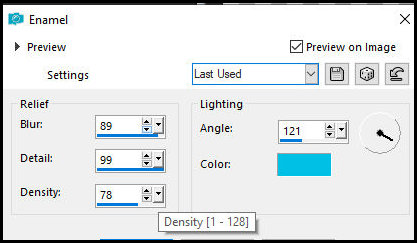
38.Copie o tube feminino [MIsted chica] 39. Cole como nova layer 30. Posicione à direita conforme modelo 31. Copie [accesorios] 32. Cole como nova layer 33. Posicione à esquerda conforme modelo 35. Copie [texto] 36. Cole como nova layer 37. Posicione conforme modelo 38. Image / Resize: 80% - all layers desmarcado 39. Image / Add borders / 2px / #9aabc7 40. Copie (ficará na memória) 41. Image / Add borders / 40px / qualquer cor 42. Selecione esta borda de 40px 43. Cole na seleção a imagem que está na memória 45.Drop shadow: 1 1 100 12,00 preto 46. Effects / Artistic Effects / Enamel - cor #02c0c6
46-1 Select none 47. Image / Add borders / 2px / #944bc7 49. Colocar os créditos 50. Merge all 51. Salvar como jpeg
|