|
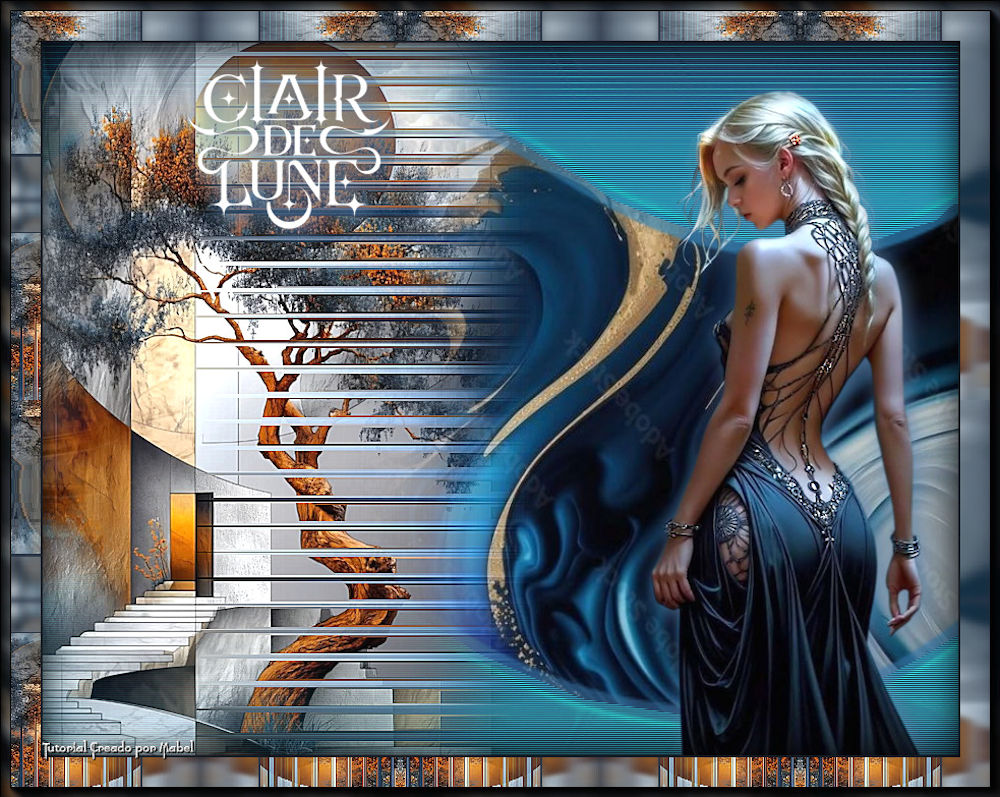
(Imagem original de Mabel)
(minha versão)
Este tutorial é de Mabel a quem agradeço por me deixar traduzir seus tutoriais.
Material
Unlimited 2 - FF gallery M - AAA Frames
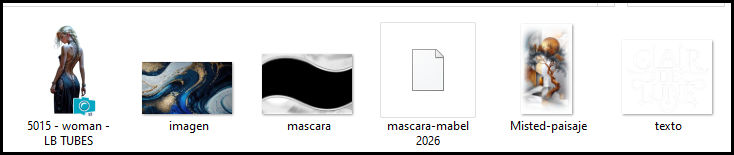
ROTEIRO Imagens: 1 tube feminino 1 tube misted paisagem * Material
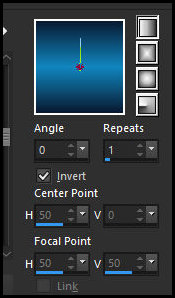
** ** Coloque a seleção [mascara-mabel-2026] na pasta Selection do PSP ** 1. Abra uma nova imagem transparente com 900x700px 2. Coloque a cor #1286bf no foreground e a cor #0a1a31 no backgorund 3. Prepare um gradiente Linear
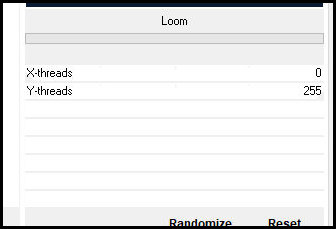
4. Pinte a imagem com o gradiente 5. Effects / Plugins / FF Gallery M / Loom
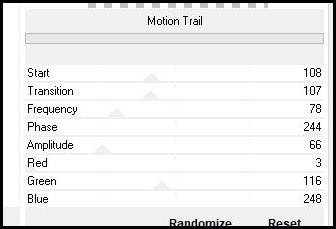
6. Effects / Edge Effects / Enhance More 7. Layers / Duplicate 8. Adicione nova layer Pinte com a cor branca 9. Layers / New Mask Layer / From Image / Mask [mascara] - INVERT MARCADO Merge Group 10. Opacity: 50% 11. Adicione nova layer Selections / Load selection from disk / Selection [mascara-mabel 2026] 12. Copie [imagen] Cole na seleção Select none 14. Copie [ Misted-paisaje] Cole como nova layer 15. Effects / Image Effects / Offset [-250/0] 16. Effects / Plugins / FF Gallery M / MotIon Trail
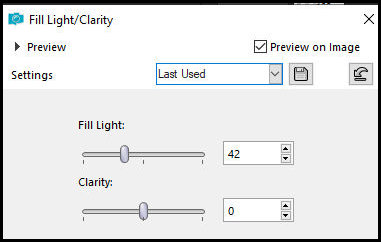
17. Effects / Edge Effects / Enhance More 18. Copie [5015 - woman - LB TUBES] Cole como nova layer Posicione à direita conforme modelo 19. Adjust / Brightness and Contrast /Fill Light / Clarity
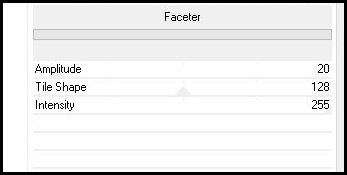
Repetir (opcional) 20. Drop Shadow: 4 4 80 40 #557ba2 - repetir 21. Image / Add borders / 2px / preto 22. Copie (ficará na memória) 23. Image / Add borders / 40px / qualquer cor Selecione esta borda com a Magic Wand (tolerance/feather=0) 24. Cole na seleção a imagem que está na memória 25. Effects / Plugins / FF Gallery M / Faceter
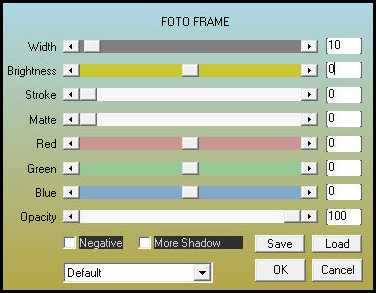
26. Effects / Plugins / AAA Frame / Foto Frame
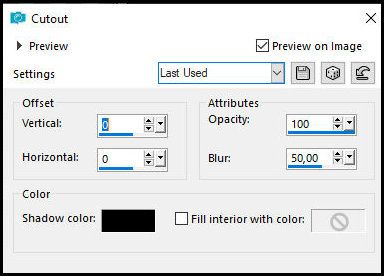
27. Selections / Invert 28. Effects / 3D Effects / Cutout
Repetir 29. Select none 30. Copie [texto] Cole como nova layer Posicione conforme modelo 31. Drop Shadow igual anterior 32. Image / Add borders / 2px / preto 33. Coloque os créditos Merge all Salve como jpeg
|