|
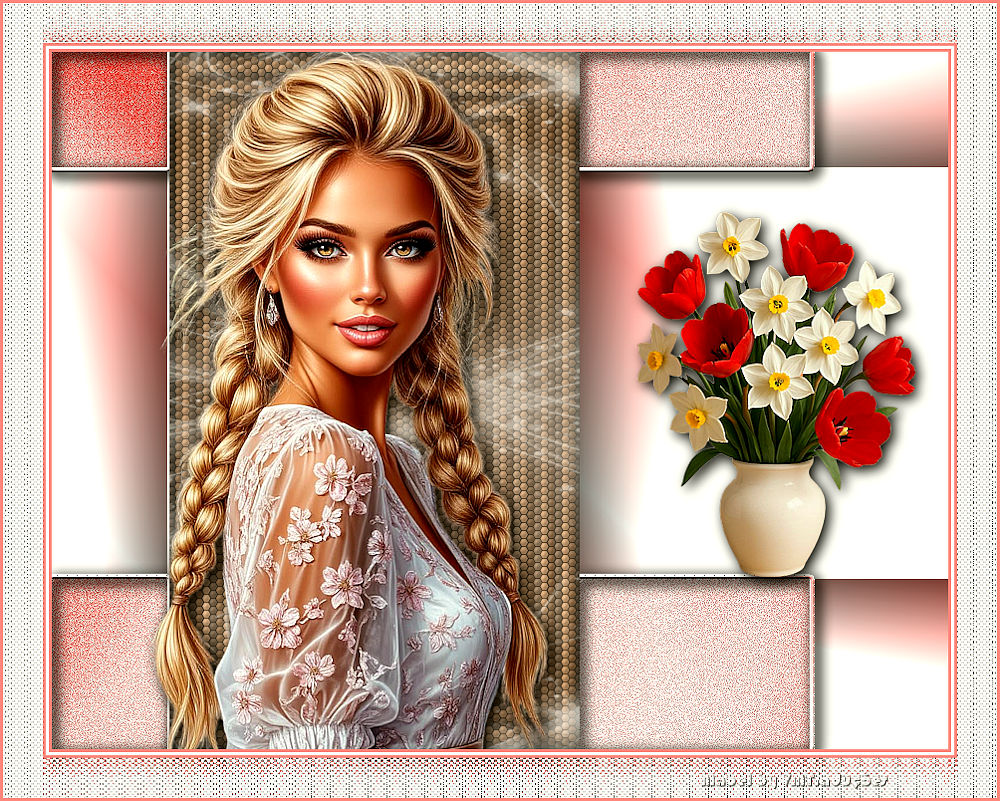
Este tutorial é de Mabel a quem agradeço por me deixar traduzir seus tutoriais.
Material
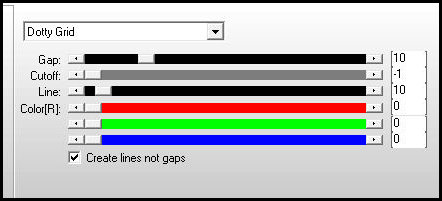
Unlimited 2 - VM Natural - AP[Lines]
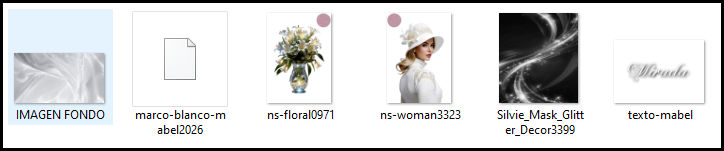
ROTEIRO Imagens: 1 tube feminino 1 tube floral * Material
* * Salve a seleção na pasta Selections do PSP *
1. Abra uma nova imagem transparente com 900x700px
2. Cores: Foreground: #cbb898 - Background: #ffffff
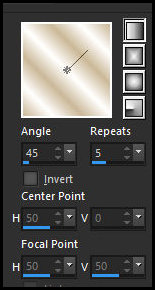
3. Prepare um gradiente Linear
4. Selections / Select all
5. Copie [IMAGEN FONDO]
6. Cole na seleção
7. Select none
8. Adjust / Blur / Gaussian Blur: 25
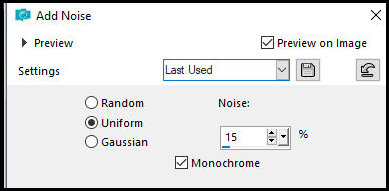
9. Adjust / Add/ Remove Noise / Add Noise
10. Effects / Plugins / AP [Lines] / SilverLining
11. Repita o SilverLining
12. Effects / Edge Effects / Enhance
13. Adicione nova layer
14. Pinte com o gradiente
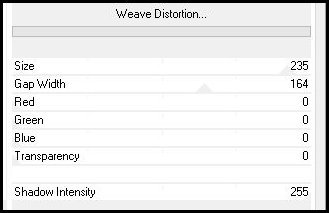
15. Effects / Plugins / Unlimited 2 / VM Natural / Weave Distortion
16. Selections / Load selection from disk / Selection [marco-blanco-mabel2026]
17. Selections / Promote selection to layer
18. Pinte a seleção com o gradiente
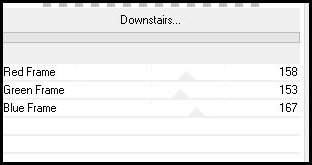
19. Effects / Plugins / Unlimited 2 / VM Natural / Downstairs
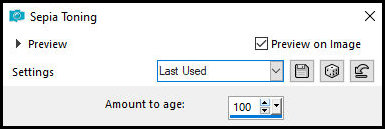
20. Effects / Photo Effects / Sepia Tonig
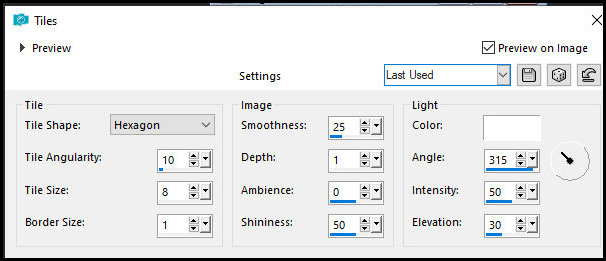
21. Effects / Textura Effects / Tiles
22. Mantenha a seleção
23. Adicione nova layer
24. Pinte com a cor branca
25. Layers / New Mask Layer / From image / Mask [Silvie Mask Glitter Decor 3399]
26. Merge group
27. Layers / Duplicate
28. Select none
29. Image / Mirror / Mirror Vertical
30. Merge down
31. Ative a layer da mask
32. Opacity: 65%
33. Ative a layer Raster 2
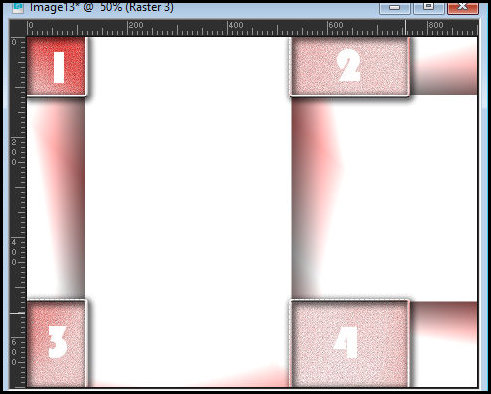
34. Selecione os quadros usando a Magic Wand conforme o print (nota tradutora. Para facilitar, feche as outras layers)
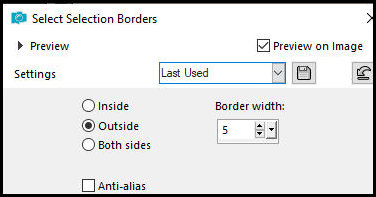
35. Selections / Modify / Select selection borders
36. Adicione nova layer
37. Pinte com o gradiente
39. Drop shadow: 4 4 100 20,00 preto
40. Repita o Drop Shadow
41. Select none
42. Effects / Plugins / AP[Lines] / SilverLining - igual ao anterior
43. Repita o SilverLining
44. Effects / Edge Effects / Enhance
45. Copie o tube [ns-floral0971]
46. Cole como nova layer
47. Image / Resize: 60%
47-1 Posicione conforme modelo
48. Adjust / Sharpness / Sharpen
49. Drop Shadow: 4 4 100 20,00 preto
50. Copie o tube [ns-woman3323]
51. Cole como nova layer
52. Image / Resize: 80%
53. Posicionar conforme modelo
54. Drop shadow igual anterior
55. Image / Add borders / 3px / #cfd3d4
56. Image / Add borders / 3px / branco
57. Image / Add borders / 3px / #cfd3d4
58. Image / Add borders / 40px / branco
59. Selecione esta borda de 40px com a Magic Wand
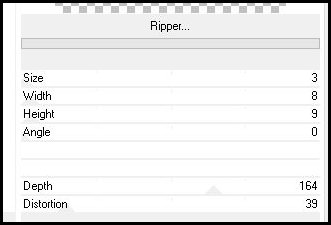
60. Effects / Plugins / Unlimited 2 / VM Natural / Ripper
61. Select none
62. Image / Add borders / 3px / #cfd3d4
63. Coloque os créditos
64. Merge all
65. Salve como jpeg
|