|
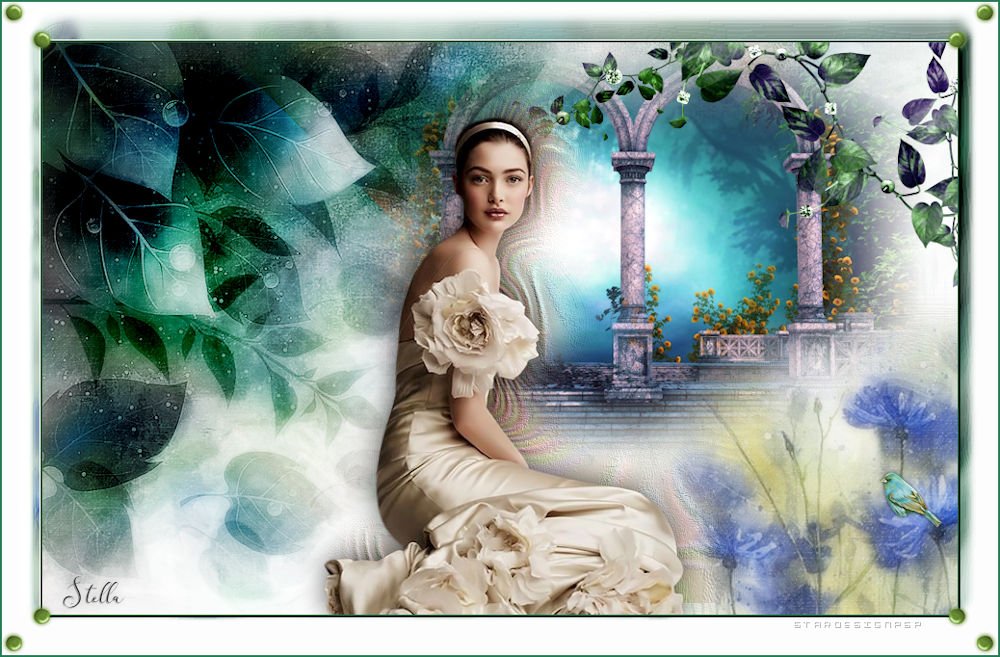
(imagem original de stardesignpsp)
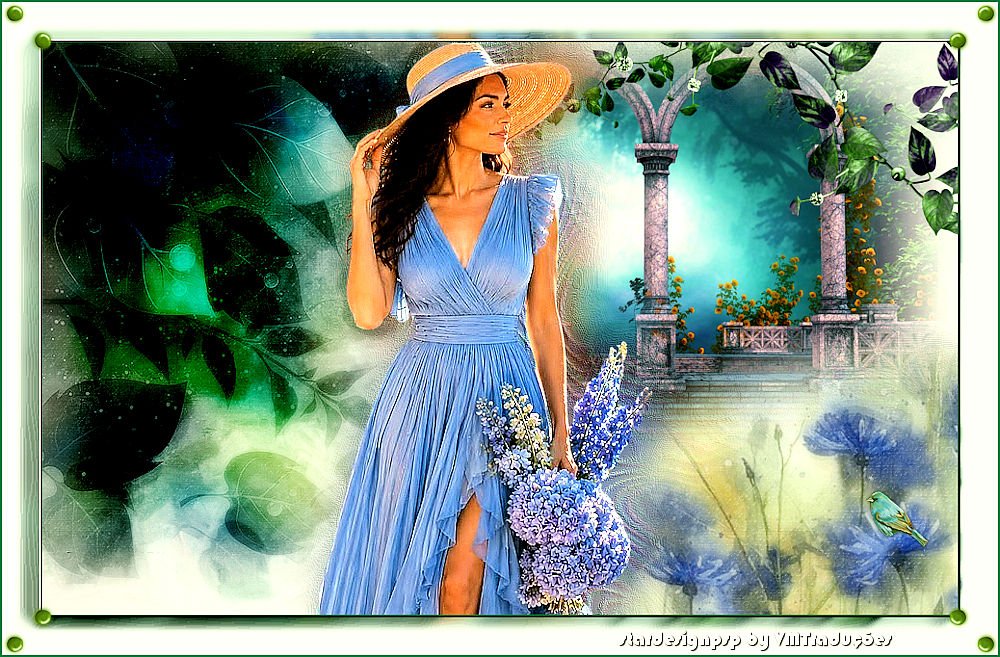
(minha versão)
Este tutorial é de Stardesignpsp a quem agradeço por me deixar traduzir seus tutoriais.
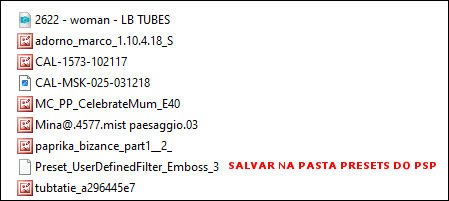
Material
Snap Art - Simple - Nik Software
ROTEIRO Material
Abra a imagem [CAL-MSK-025-031218] Layers - Duplicate Feche o original Layers - duplicate Effects - Plugins - AlienSky Snap Art - Oil Paint - Preset [Canvas, close weave]
Ative a layer de fundo Layers - Promote Background layer Ative a layer superior (cópia) Layers - Arrange - Move down Ative a layer superior (Raster1) Blend Mode: Soft Light Adjust - Sharpness - Sharpen Adicione nova layer Selections - Select all Copie [Mina@.4577.mist paesaggio.03] Cole na seleção Adjust - Blur - Gaussian Blur: 20 Blend Mode: Burn (ou outra de sua escolha) Select none Layers - Duplicate Effects - Plugins - Simple - Quick Tile Effects - Plugins - Simple - Diamonds Blend mode: overlay Dependendo da imagem de paisagem que usar, pode baixar a opacidade da layer ou então da layer abaixo. No modelo, a autora baixou a opacidade para 70% Resultado 1:
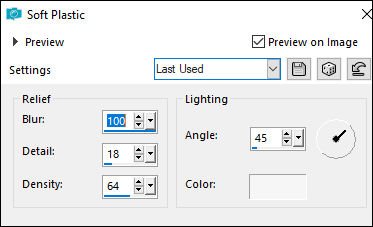
Ative a layer superior |Copy of Raster 2| Copie a imagem [tubtatie-a296445e7] Cole como nova layer Resize: 60% |all layers desmarcado| Posicione á direita conforme modelo (dependendo da imagem que usar pode baixar a opacidade e aplicar, caso queira: Effects - user Defined filter - Emboss 3) Copie o tube [CAL-1573-102117 (flores lilás) Cole como nova layer Posicione no canto inferior direito conforme modelo Layers - Duplicate - 2 vezes (você terá 3 layers iguais) Ative a layer inferior (a primeira layer, original) Effects - Textura Effects - Soft Plastic
|Neste momento, não verá o efeito, é normal, tem duas capas acima delas abertas| Ative a layer imediatamente superior Adjust - Sharpness - Sharpen Effects - Plugins - Alien Skin Snap Art - Oil Paint - igual anterior Ative a layer superior a estas três capas Blend mode: Soft Light Copie a imagem [MC-PP-CelebrateMum-E40(pássaro)] Cole como nova layer Resize: 50% - all layers desmarcado Adjust - Sharpness - Sharpen Posicione conforme o modelo ou como preferir Drop Shadow: 0 0 60 5 preto Copie [paprika-bizance-part1-2] Cole como nova layer Resize: 60% - all layers desmarcado Posicione no canto superior direito conforme modelo Copie [2622-woman-LBTubes] Cole como nova layer Resize: 75% - all layers desmarcado Posicione embaixo no centro conforme modelo Layers - Duplicate Ative a layer abaixo (do tube original) Effects - Textura Effects - Soft Plastic - igual anterior Posicione conforme modelo Drop Shadow: 0 0 60 40 preto Adjust - Sharpness - Sharpen
Borda - 2px - #237d55 Borda - 40px - branco Selecione esta borda com a Magic Wand Effects - Plugins - Nik Software- Color Effects Pro 3.0 - Flux - Method 1
Selections - Promote selection to layer Repita: Promote selection to layer Mantenha a seleção Image - Mirror - Mirror Vertical Effects - Plugins - Nik Software - Color Effects Pro 3.0 - Flux - igual anterior Effects - User Defined Filter - Emboss 3 Aplique também nas layers abaixo menos a layer de fundo Drop Shadow: 1 (-1) 100 1 preto Ative a layer acima e aplique esse mesmo drop shadow Ative a layer superior Selections - Select all Selection Float / Selections - Defloat Drop Shadow: (-1) 1 100 1 preto Select none Copie [adorno_marco_1.10.4.18_S] Cole como nova layer Apague a marca d'água Colorize de acordo com suas cores Borda - 2px - cor #237d55 Coloque os créditos Merge all Salve como jpeg
|