|
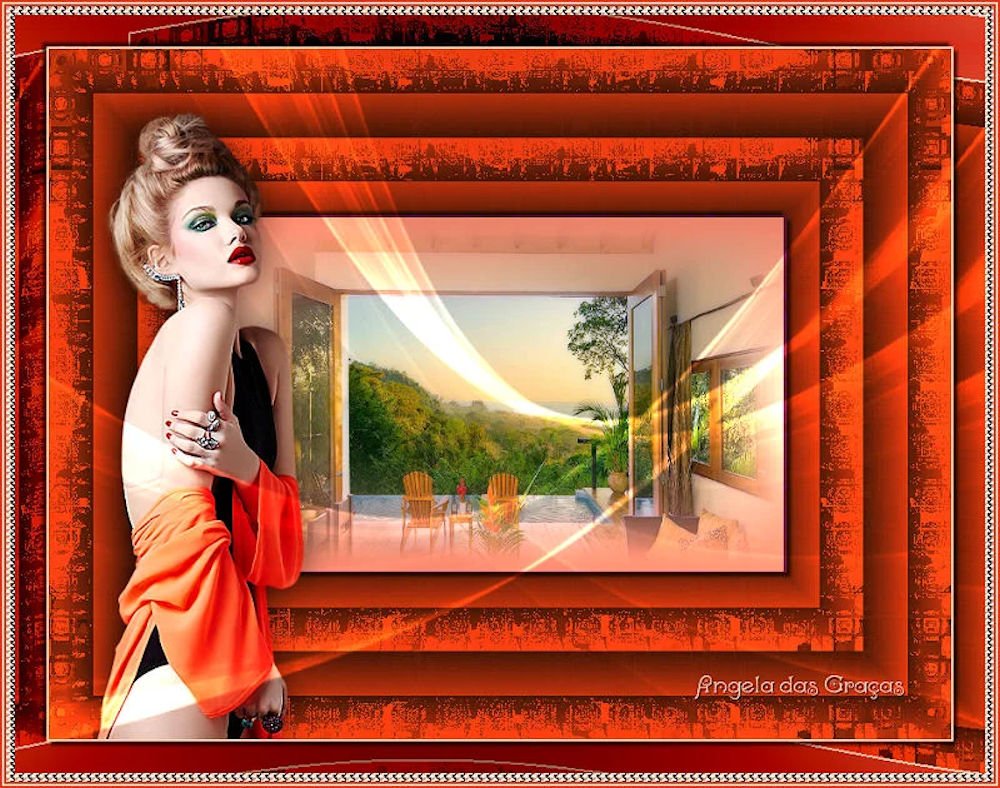
(imagem original de Angela das
Graças)
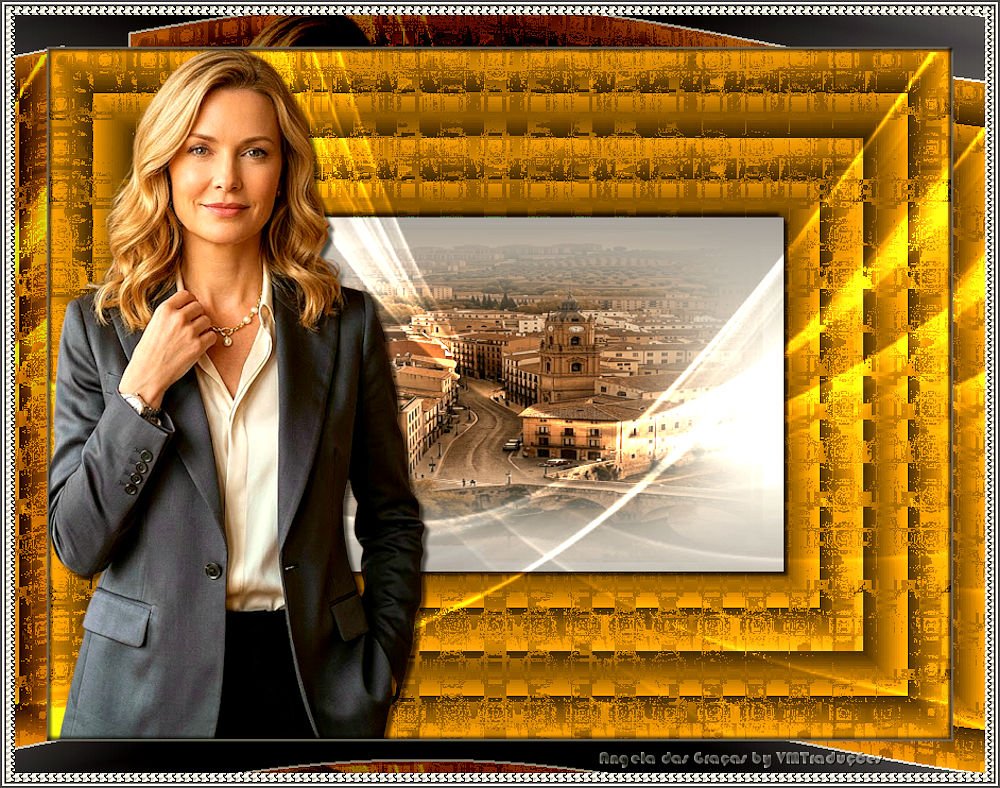
(minha versão)

Este tutorial es de Angela das Graças a quien agradezco por
permitirme traducir sus tutoriales.

Original aqui

Tubes

Material

Complementos
FF Gallery P - FF Gallery B -
Puede encontrar estos complementos en los sitios web de:
Renée
Cloclo
También puedes encontrar este tutorial traducido a estos idiomas:
(Haga clic en la bandera)


|
Notas:
> Abrir el material / Duplicar (shift+d) / Cerrar los originales
> Cambie el modo de mezcla de las capas para que coincidan con sus colores.
> En versiones anteriores de PSP Espejo Horizontal=Espejo/Espejo Vertical=Flip/Herramienta
de selección=deformación
> Abrir las máscaras en la psp y
minimizar.
>Ajusta el tamaño de los tubos según tus imágenes.
|
MAPA
Imágenes:
1 tubo femenino
1 tubo horizontal
***
1. Abre PSP y los tubos.
2. Copia los tubos.
3. Pégalos como una nueva imagen y cierra los originales.
4. Elige dos colores para tu tubo. Coloca el color oscuro en
primer plano
Y el color claro en el fondo
Prepara un degradado lineal
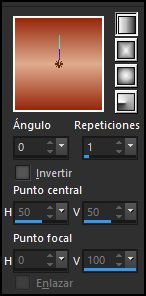
5. Abre una nueva imagen transparente de 850x650
Pinta con el degradado
6. Effects - Plugins - Unlimited 2 - FF Gallery P - Frame 25
Seamless
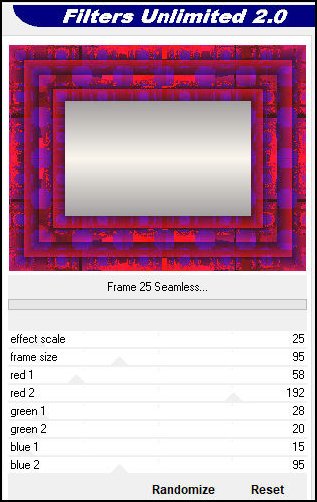
7. Activa la herramienta de selección (rectángulo) y selecciona
el rectángulo central como se muestra en la captura de pantalla
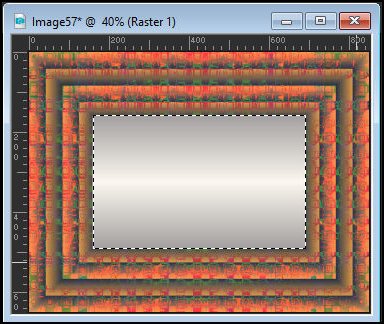
8. Añade una nueva capa
9. Copia el tubo horizontal y pégalo en la selección
10. Selecciones - Invertir
11. Activa la capa Trama 1
12. Ajustar - Matiz y saturación - Colorear (usa colores que
coincidan con tu imagen)
13. Selecciones - Invertir
14. Sombra: 4 4 60 4 negro
Repite con V y H negativos
No selecciones ninguno
15. Activa la capa Trama 2
Copia el tubo hembra
16. Pégalo como una nueva capa
17. Sombra como antes [4 4]
18. Añadir nueva capa
19. Pintar con color claro
20. Capas - Nueva máscara - Desde imagen - Máscara [Narah-Mask-0427]
21. Fusionar grupo
22. Modo de mezcla: Sobreexponer - Opacidad: 60%
23. Imagen - Añadir bordes - 2px - color claro
24. Imagen - Añadir bordes - 30px - cualquier color
25. Seleccionar este borde de 30px con la varita mágica (tolerancia/fundido=0)
Pintar con degradado
26. Effects - Plugins - Unlimited 2 - FF Gallery B - Fluttering
Flag
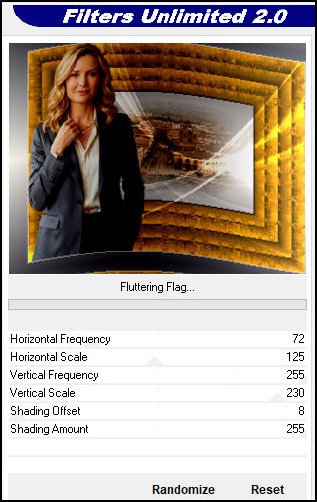
27. Sombra: 4 4 60 4 negro
Repetir con V y H negativos
28. No seleccionar nada
29. Imagen - Añadir bordes - 8px - color que no esté en la
etiqueta
30. Seleccionar con La varita mágica
Pinta con el color claro
31. Effects - Plugins - Unlimited 2 - FF Gallery B - Cut Glass
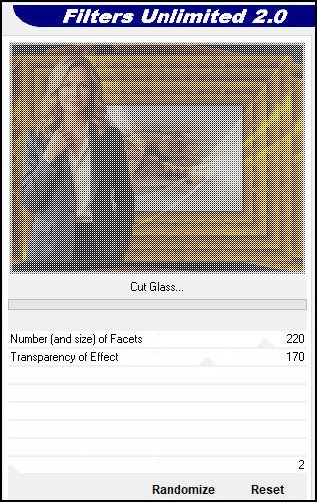
32. No seleccionar ninguno
33. Imagen - Añadir bordes - 2px - color oscuro
34. Imagen - Añadir bordes - 2px - color claro
35. Imagen - Añadir bordes - 2px - color oscuro
36. Añadir créditos
Fusionar todo
Guardar como jpeg

|