|
Notas:
> Abrir el material / Duplicar (shift+d) / Cerrar los originales
> Cambie el modo de mezcla de las capas para que coincidan con sus colores.
> En versiones anteriores de PSP Espejo Horizontal=Espejo/Espejo Vertical=Flip/Herramienta
de selección=deformación
> Abrir las máscaras en la psp y
minimizar.
>Ajusta el tamaño de los tubos según tus imágenes.
|

MAPA
Imágenes:
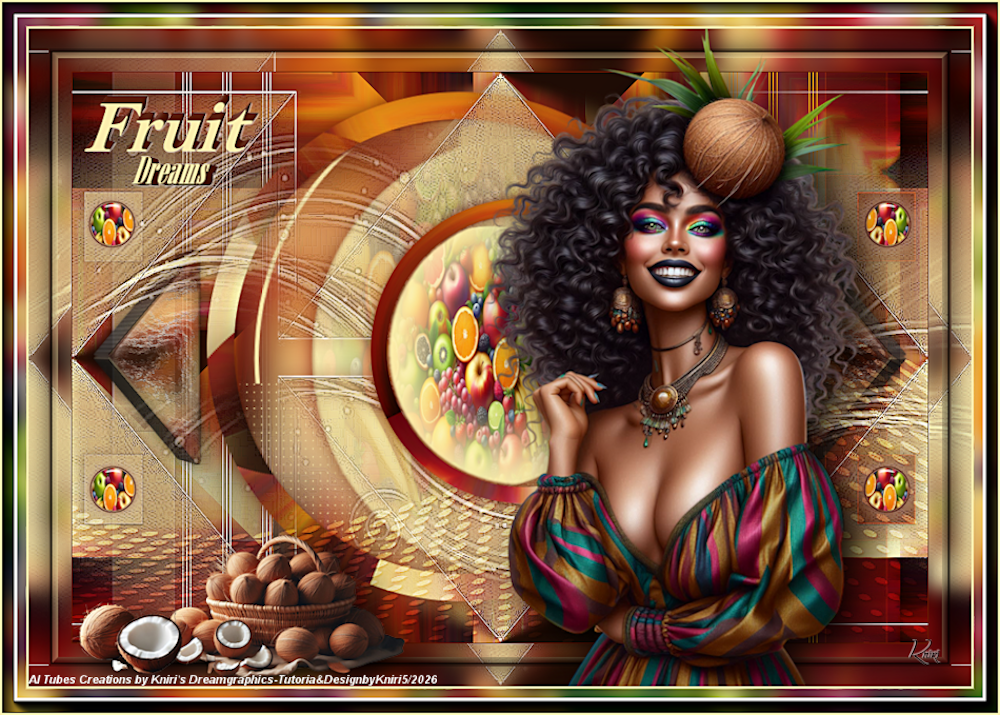
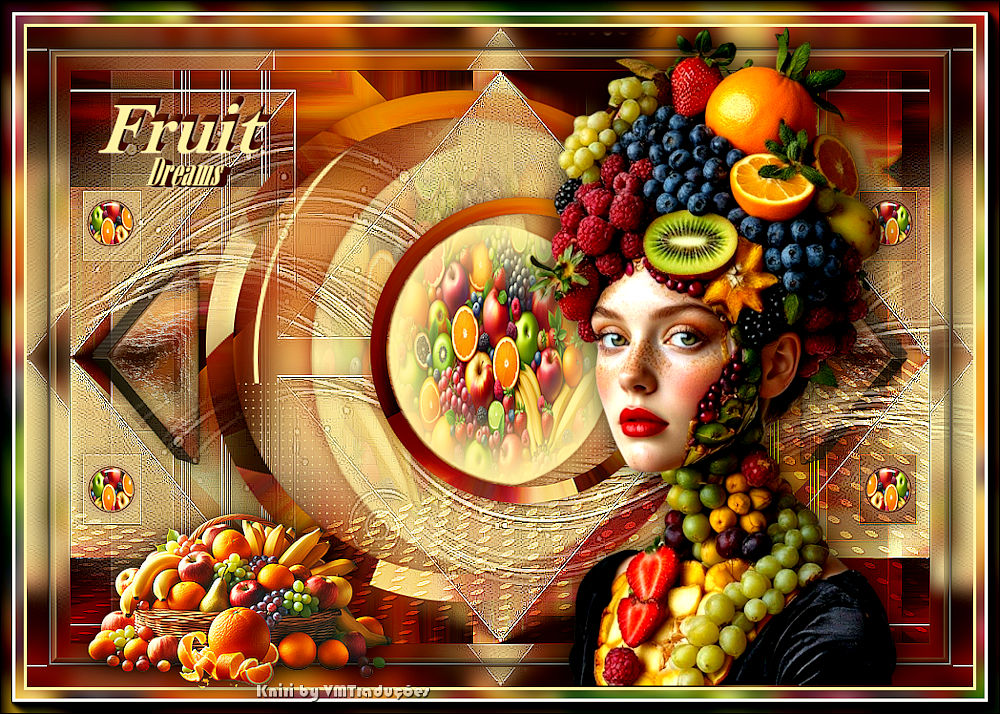
1 tubo femenino - 1 tubo lleno de fruta - tubo de fruta
*
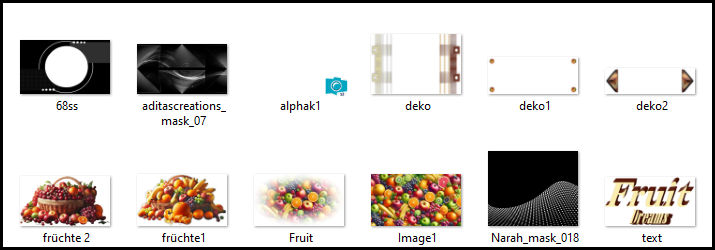
Material:
*
Mis
imágenes
*
#1
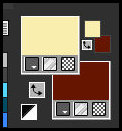
1. Colores: primer plano - #faedae - fondo: #651701
2. Abrir el archivo del canal alfa [alphak1]
Duplicar (Shift+D) / Cerrar el original
Cambiar nombre a Trama 1
3. Selecciones / Seleccionar todo
4. Copiar [imagen 1]
5. Pegar en la selección
6. No seleccionar nada
7. Efectos / Efectos de imagen / Mosaico integrado -
predeterminado
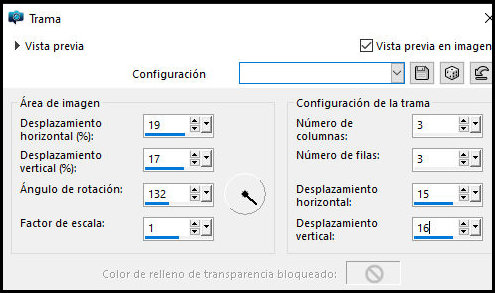
8. Efectos / Efectos de reflexión / Trama
Imprimir
#2
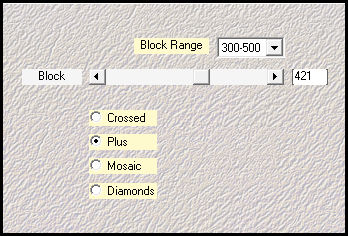
9. Effects / Plugins / Mehdi / Sorting Tiles
Imprimir
10. Efectos / Plugins / Simple / Blintz
11. Repetir Blintz
12. Efectos / Efectos de imagen / Mosaico integrado -
predeterminado
#3
13. Capas / Duplicar
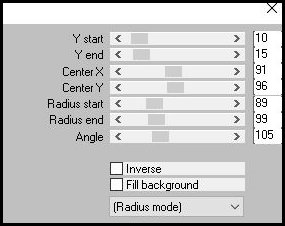
14. Effects / plugins/ Mura's meister / Pole Transform
Imprimir
15. Activar capa Trama 1
16. Selecciones / Cargar selección desde canal alfa / Selección
kn1
17. Selecciones / Promover selección a capa
18. Ajustar / Desenfoque / Desenfoque gaussiano: 20
19. Añadir nueva capa
20. Pintar con el color #faedae
21. Capas / Nueva capa de máscara / Desde imagen
22. Máscara [68ss]
23. Combinar grupo
24. No seleccionar nada
#4
25. Selecciones / Cargar selección desde canal alfa / Selección
[kn2]
26. Añadir nueva capa
27. Copiar [Fruit]
28. Pegar en la selección
29. Sombra: 0 0 60 25,00 - color de fondo
30. No seleccionar nada
31. Activar capa superior
32. Combinar hacia abajo - 3 veces
33. Sombra igual que antes
34. Capas / Duplicar
35. Imagen / Redimensionar: 60% - todas las capas desactivadas
36. Imagen / Reflejo / Reflejo horizontal
37. Añadir nueva capa
38. Pintar con el color frontal
39. Capas / Nueva capa de máscara / Desde imagen / Máscara
[máscara aditascreations 07]
40. Fusionar grupo
41. Capas / Organizar / Bajar
42. Efectos / Efectos de borde /Realzar más
43. Sombra como antes
#5
44. Capas / Duplicar
45. Fusionar hacia abajo
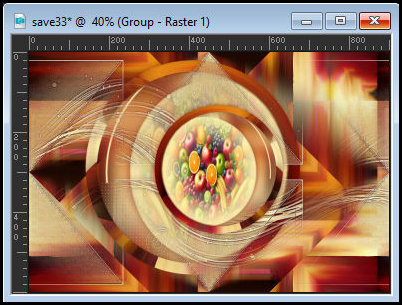
45-1 La imagen se verá así:
impresión
#6
46. Activar la capa Trama 1
47. Copiar [Deko]
48. Pegar como nueva capa
49. Ajustar / Nitidez / Enfocar
50. Activar la capa superior
51. Añadir nueva capa
52. Pintar con el color frontal
53. Capas / Nueva capa de máscara / Desde imagen / Máscara
[Máscara Narah 0183]
54. Capas / Duplicar
55. Fusionar Grupo
56. Capas / Organizar / Bajar
57. Modo de mezcla: Superposición / Opacidad: 54%
58. Sombra: 1 1 60 1 color de fondo
59. Efectos / Efectos de borde / Realzar
60. Activar la herramienta Selección y configurar: X=0 Y=266
Pulsar M
61. Copiar [Deko1]
62. Pegar como nueva capa
63. Activar la capa Selección promocionada
64. Copiar [Deko2]
65. Pegar como nueva capa
66. Opacidad: 88%
67. Editar / Copiado especial / Copiar fusionada
#7
68. Imagen / Añadir bordes / 1px / color de fondo
69. Selecciones / Seleccionar todo
69-1. Imagen / Añadir bordes / 45 px / color de primer plano
70. Selecciones / Invertir
71. Pegar la imagen desde la memoria en la selección
72. Ajustar / Desenfoque / Desenfoque gaussiano: 10
73. Selección / Convertir selección a capa
74. Pintar con el color de primer plano
75. Capas / Nueva capa de máscara / Desde imagen / Máscara
[máscara aditascretions 07]
76. Fusionar grupo
77. Efectos / Efectos de borde / Realzar
78. Selecciones / Seleccionar todo
79. Imagen / Modificar / Contraer: 25 px
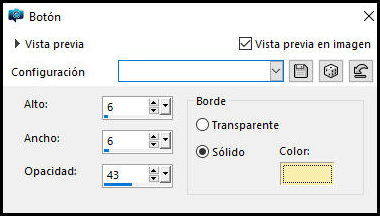
80. Efectos / Efectos 3D / Boton - color de primer plano
Imprimir
#8
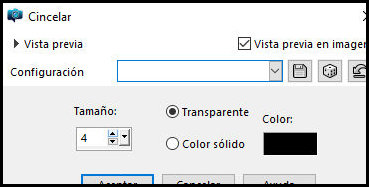
82. Efectos / Efectos 3D / Cincelar
Imprimir
83. Sombra: 0 0 80 40 negro
84. No seleccionar nada
85. Fusionar hacia abajo
#9
86. Copiar el tubo principal
87. Pegar como nueva capa
88. Ajustar Tamaño
89. Posicionar según el modelo
90. Sombra a tu elección
91. Copiar [texto]
92. Pegar como una nueva capa
93. Mover a la esquina superior izquierda según el modelo
#10
94. Imagen / Añadir borde / 3px / Color de primer plano
95. Selecciones / Seleccionar todo
96. Copiar [imagen1]
97. Imagen / Añadir borde / 25px / Color de fondo
98. Selecciones / Invertir
99. Pegar en la selección
100. Ajustar / Desenfoque / Desenfoque gaussiano: 10
#11
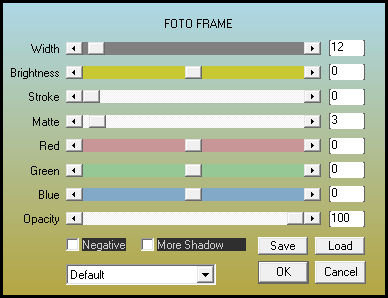
101. Effects / Plugins / AAA Frame / Photo Frame
Imprimir
102. Repetir el Foto Frame
103. No seleccionar ninguno
#12
104. Copiar [früchte1] o [früchte2] u otra a tu elección
105. Pegar como una nueva capa
106. Posicionar en la esquina inferior izquierda según el modelo
107. Sombra a tu elección Opción
108. Añadir créditos
109. Imagen / Añadir bordes / 1 px / blanco
110. Ajustar / Nitidez / Máscara de desenfoque [2 30 2 sin
marcar]
111. Imagen / Redimensionar: 900 px (ancho) - todas las capas
marcadas
112. Guardar como jpeg