| Você precisará de
1 tube principal
1 tube misted de paisagem
*
Etapa 1
Cores originais: Foreground:
#f369fc - Background: #7a0bc0
Abra o arquivo alpha [selezione1] / Duplique (shift+d) / Feche o original
Effects / Plugins / Mehdi / Wavy
Lab 1.1
cores: default
2
Etapa 2
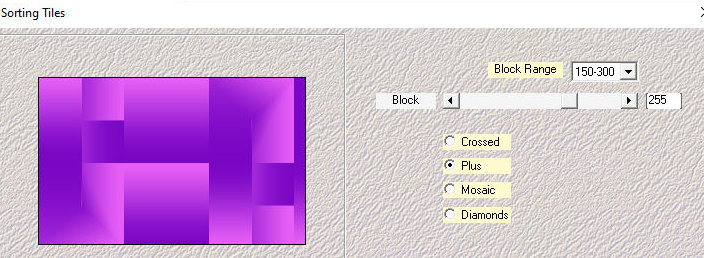
Effects / Plugins / Mehdi /
Sorting tiles
3
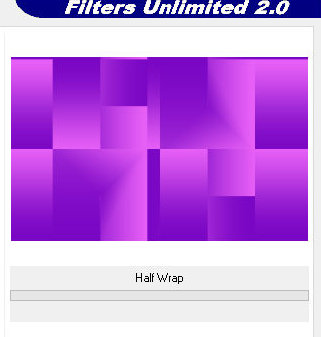
Effects / plugins / Simple /
Half Wrap
4
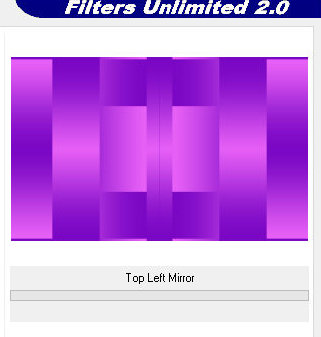
Effects / Plugins / simple / top
Left Mirror
5
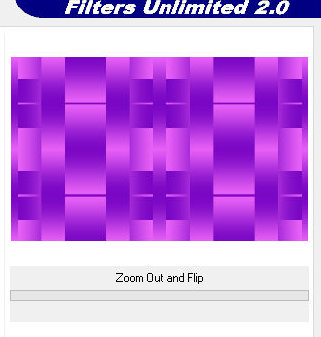
Effects / Plugins / Simple /
Zoom Out and Flip
6
Effects / edge effects / Enhance
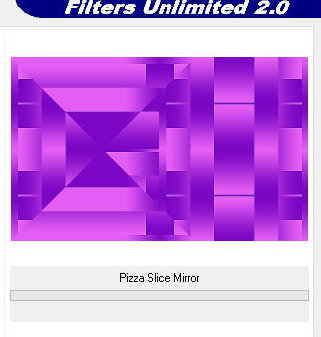
Effects / plugins / Simple /
Pizza Slice Mirror
7
Image / Mirror / Mirror
horizontal
Selections / Load selection from
apha channel / Selection [LV17selection1]
Selections / Promote selection
to layer
Effects / plugins / AP [Lines] /
Lines - Silverlining
9
Select none
Layers / Duplicate
Image /Mirror mirror Vertical
Merge down
Drop Shadow: 0 0 70
10 preto
Feche essa layer
Etapa 3
Ative a layer de fundo
Copie o tube
[2359-MP(A.I.LValella24)]
Cole como nova layer
Objects / Align / Left
Adicione nova layer
Pinte a layer com a cor branca
Layers / New mask Layer / From
Image / Mask [OBG-MASK-182]
Merge Group
Layers / Duplicate
Image / Mirror / Mirror
Horizontal
Image / Mirror / Mirror Vertical
Merge down
Layers / Properties / opacity:
+/- 45%
Adicione nova layer
Pinte com a cor branca
Layers / New Mask Layer / From
Image / Mask [NarahsMasks-1790]
Merge Group
Etapa 4
Ative e abra a layer Promoted
selection
Objects / Align / Right
Layers / Duplicate
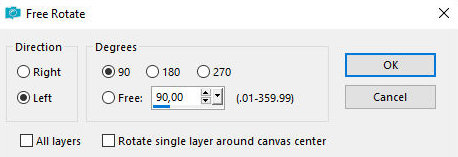
Image / Free Rotate
Image / Resize: 80% - all layers
desmarcado
Ative a pick tool e configure;
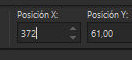
X=372 - Y=61 - Pressione M
13
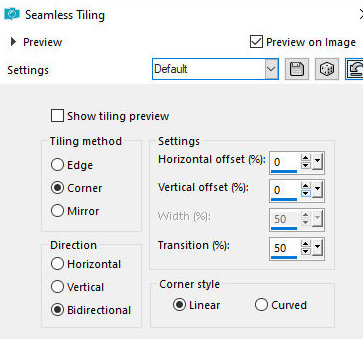
Effects / Image Effects /
Seamless Tiling - default
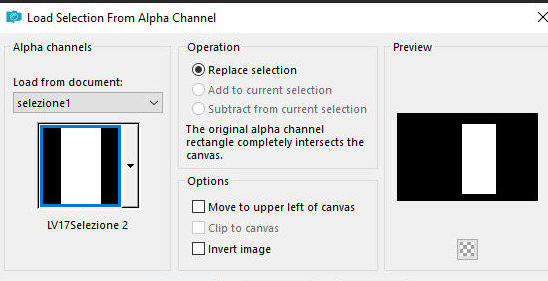
Selections / Load selection from
alpha channel / Selection [LV17selection2]
Pressione delete
Select none
Effects / Edge Effects / Enhance
Layers / Properties / blend Mode:
Screen ( ou outro que combine com suas cores)
Layers / Arrange / Move down - 3
vezes (deve ficar abaixo da layer da mask)
Etapa 5
Ative a layer
Promoted Selection
Effects / Plugins / Penta.com /
Color dot
16
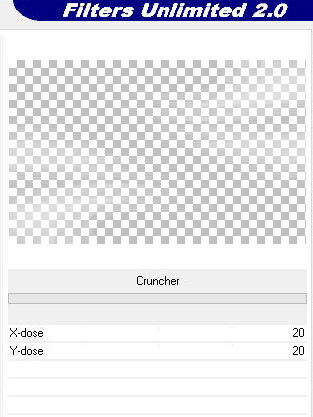
Effects / plugins / Unlimited 2
/ BKG Designer sf10 I / Cruncher
17
Layers / Arrange / Move down - 2
vezes (deve ficar abaixo da layer da mask)
Etapa 6
Copie o tube [elemento viola]
Cole como nova layer
Copie o tube [2409-TDA.I.@(LValella24)]
Cole como nova layer
Ajuste o tamanho
Posicione à direita conforme
modelo
Aplique um Drop Shadow de sua
escolha
Layers /
Arrange / Bring to top
Copie o título [Titolo]
Cole como nova layer
Posicione no topo à esquerda
conforme o modelo
Etapa 7
Bordas:
1 px / #000000
Copie / Cole como nova layer /
minimize
Bordas:
4 px / #b438ec
1 px / #000000
4 px / #b438ec
Selections / Select all
Borda: 35px / qualquer cor
Selections / Invert
Maximize a imagem reservada
acima e copie
Cole na seleção
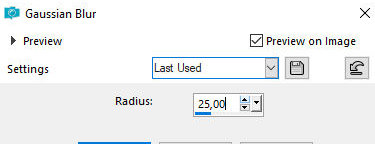
Adjust / blur / Gaussian Blur
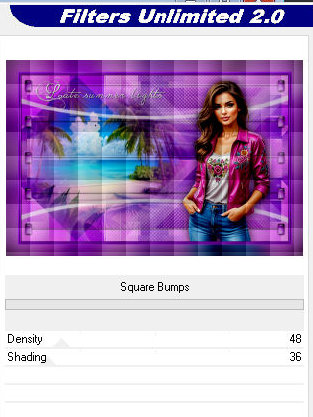
effects / Plugins / Unlimited 2
/ Special Effectas 1 / Square bumps
19
Effects / Edge Effects / Enhance
Select none
Bordas:
1 px / #000000
4 px /#b438ec
1 px /#000000
4 px / #b438ec
1 px / #000000
Coloque as assinaturas
Merge All
Salve como jpeg
|