|
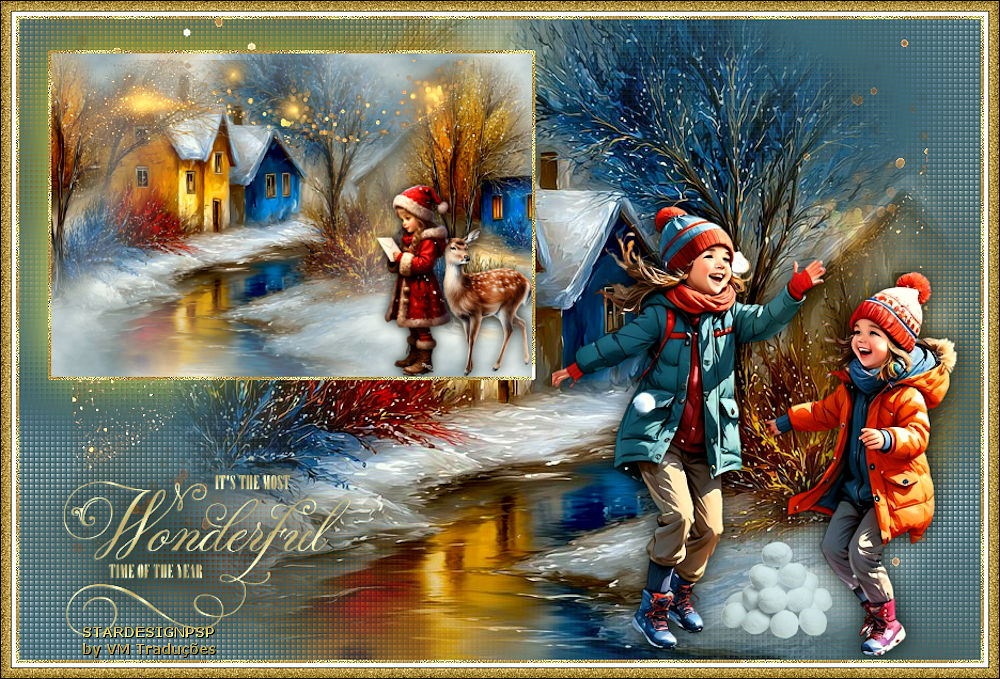
Este tutorial é de STARDESIGNPSP a quem agradeço por me deixar traduzir seus tutoriais.
Tubes: Stella
Material
Mura's Meister - Adjust - AAA Filters
ROTEIRO
Você precisará de: 2 tubes principais 2 imagens com paisagem * Salve a seleção na pasta selections do psp Salve a pattern [goldtile] na pasta de Patterns do PSP ou abra na área de trabalho *
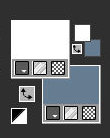
1. Abra uma nova imagem transparente com 900x600px Cores usadas: foreground: #ffffff - background: #667c90
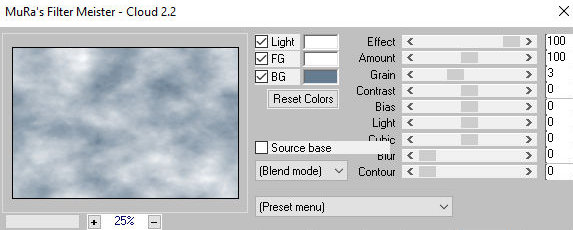
Pinte a imagem com a cor branca Effects / Plugins / Mura's Meister / Cloud
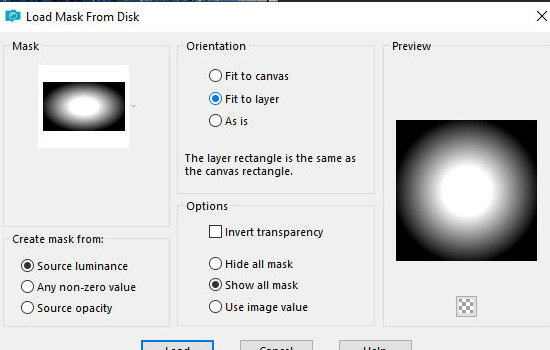
2 Abra a primeira paisagem no PSP [77fa5a830c6b65e9001bec7dccb1976f] Layers / Load mask from disk / Mask [20 20]
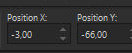
Merge Group Copie Retorne ao seu trabalho principal Cole como nova layer Ative a Pick Tool e configure: X=-3 - Y=-66 - Pressione M
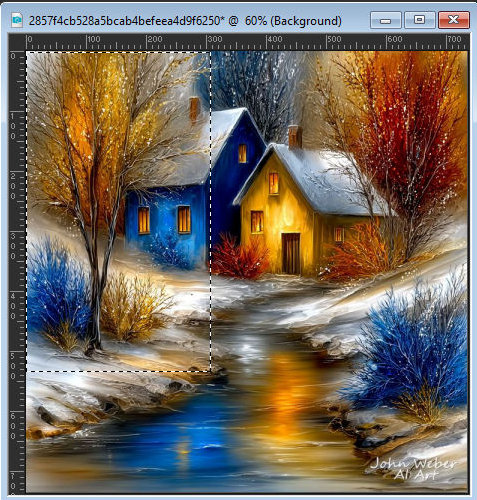
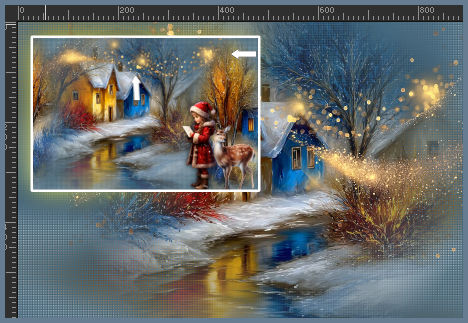
2b Abra a segunda paisagem no PSP [2857f4cb528a5bcab4befeea4d9f6250] Usando a Selection Tool (rectangle) faça uma seleção sobre a árvore conforme o print
(Se usar essa imagem já tem a imagem selecionada no materal(image-2)) Copie e cole como nova imagem Layers / Load mask from disk / Mask [20 20]
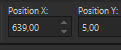
Merge Group Copie Retorne a sua imagem principal Cole como nova layer Ative a Pick Tool e configure: X=639 - Y=5
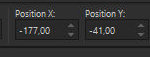
Layers / Duplicate Duplique novamente Image / Mirror / Mirror Horizontal Ative a Pick Tool e configure: X=-177 - Y=-41 - Pressione M
3
Copie o tube [95737845496] Cole como nova layer Image / Resize: 60% - all layers desmarcado Image / Mirror / Mirror Horizontal Posicionar conforme o modelo Drop shadow: 0 0 80 30 preto
4
Copie o tube [Deer_1] Cole como nova layer Image / Resize: 30% - all layers desmarcado Layers / Arrange / Move down Posicione conforme modelo Drop shadow: 0 0 80 30 preto Merge visible Copie
5 Salve este trabalho em formato jpg. Usaremos depois
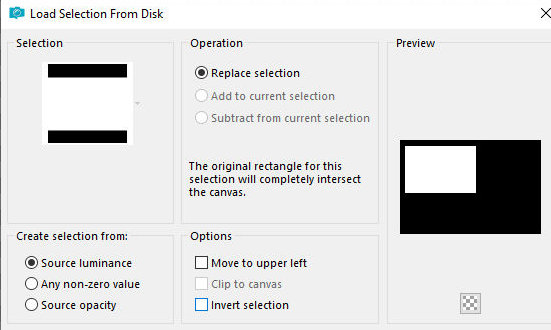
6 Abra uma nova imagem transparente com 900x600px Selections / Load selection from disk / Selection [sel_1.11.25_navidad_stella]
Copiar a imagem salva acima e colar na seleção Selections / Invert Adicione nova layer Layers / Arrange / Move down
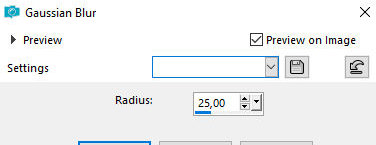
7 Copiar a imagem [77fa5a830c6b65e9001bec7dccb1976f] Colar na seleção Adjut / blur / Gaussian Blur: 25
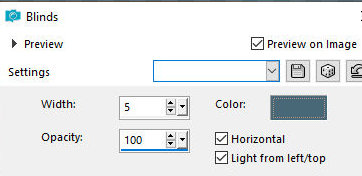
Effects / Texture Effects / Blinds - Cor #486878
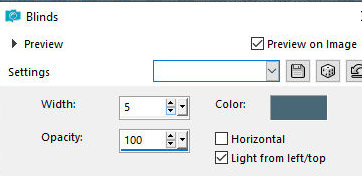
Repita o blinds com essa configuração
8
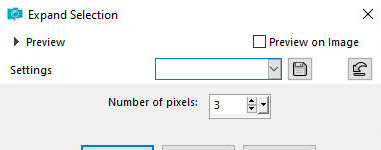
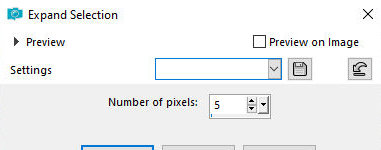
Selections / Invert Selections / Modify / Expand: 3
Adicione nova layer pinte com a cor branca Select none
9
Ative a imagem da paisagem Layers / Load mask from disk / Mask [20 20]
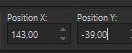
Merge group Copie Retorne ao seu trabalho principal Cole como nova layer Ative a Pick Tool e configure:X=143 - Y= -39
Layers / Arrange / Move Down
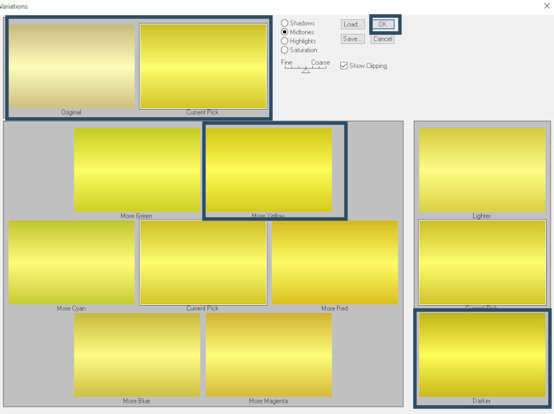
10 Adicione nova layer Layers / Arrange / Move down Selections / Select all Copiar a textura [zendorado] Colar na seleção Effects / Plugins / adjust / Variation - clique 3 vezes sobre more yellow - clique 1 vez sobre darker - clique em OK
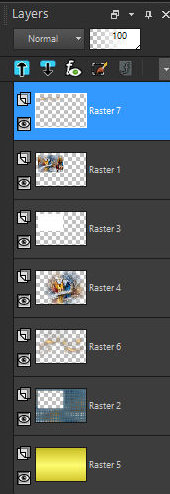
Layers / Arrange / Move Down As layers estarão assim:
Select none
11. Ative a layer da paisagem - Raster 4 Copie a imagem [Golden_Glitter_1XX_Silvie_02.10.20234] Cole como nova layer Posicione conforme o modelo: Objects / Align / Top
12
Abra a imagem [Golden_Glitter_1XX_Silvie_02.10.20234] Faça uma seleção dessa imagem (no material já tem a imagem selecionada dessa imagem) Copie Ative a layer superior da imagem principal Cole como nova layer Image / Resize: 50% - all layers desmarcado Posicione na parte superior do quadro conforme modelo (Não deixe que nenhuma parte fique sobre a borda branca) Nota da autora: Dependendo da cor do fundo é possível que tenhas que aplicar a mask 20 20 sobre a imagem, para que não se crie sombras indesejadas na parte inferior. Uma vez aplicada, pode duplicar a imagem se desejar
13 Copie o texto [Riet tekst wonderfull time1183-221224 ] Cole como nova layer Posicione embaixo à esquerda conforme o modelo Drop Shadow: 1 1 80 2 #758c9c Drop Shadow: 0 0 80 30 preto Adjust / Sharpness / Sharpen Nota Autora: - A autora aplicou uma textura dourada e está no material. - Você também pode fazer: Selections / Select All - Selections / float - selections / defloat - pinte com uma textura do seu gosto.
14
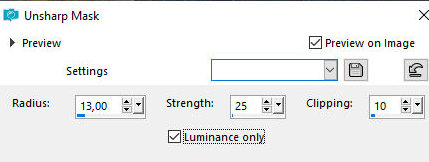
Copie a imagem [a56f6bc798ed4521f1c0b755db5b1c1c] Cole como nova layer Posicione embaixo à esquerda conforme modelo Drop Shadow: 0 0 80 30 preto Adjust / Sharpness / Unsharp Mask
Copie o tube [bolas-nieve] Cole como nova layer Posicione conforme modelo Se ficar sobreposta a algum tube: Layers / Arrange / Move down
15 Ative a layer da paisagem - Raster 4 Layers / Duplicate
16
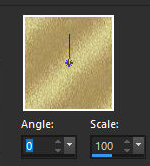
Merge visible Borda: 3px / branco Selecione esta borda com a Magic Wand (tolerance/feather:0) A outra borda também ficará selecionada, caso contrário selecione (feche algumas layers se for necessário) Na paleta de cores, clique em Pattern / Selecione a Pattern [goldtile](foreground) Se ela não aparecer na lista / Abra na área de trabalho e minimize
Pinte a seleção com essa pattern Adjust / Sharpness / Sharpen Select none
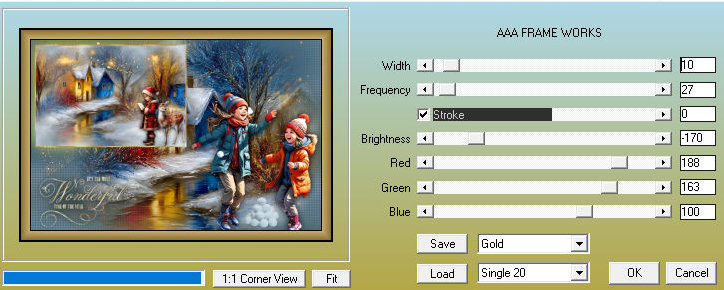
17 Borda: 15px/ branco Selecione esta borda com a Magic Wand Effects / Plugins / AAA Frames / Frame Works - width:10
Selections / Invert Selections / Modify / Expand: 5
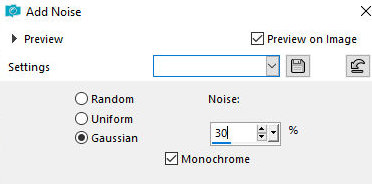
Selections / invert Adjust / Add/ Remove Noise / Add Noise
Select none
18
Coloque as assinaturas Merge all Salve como jpeg
|