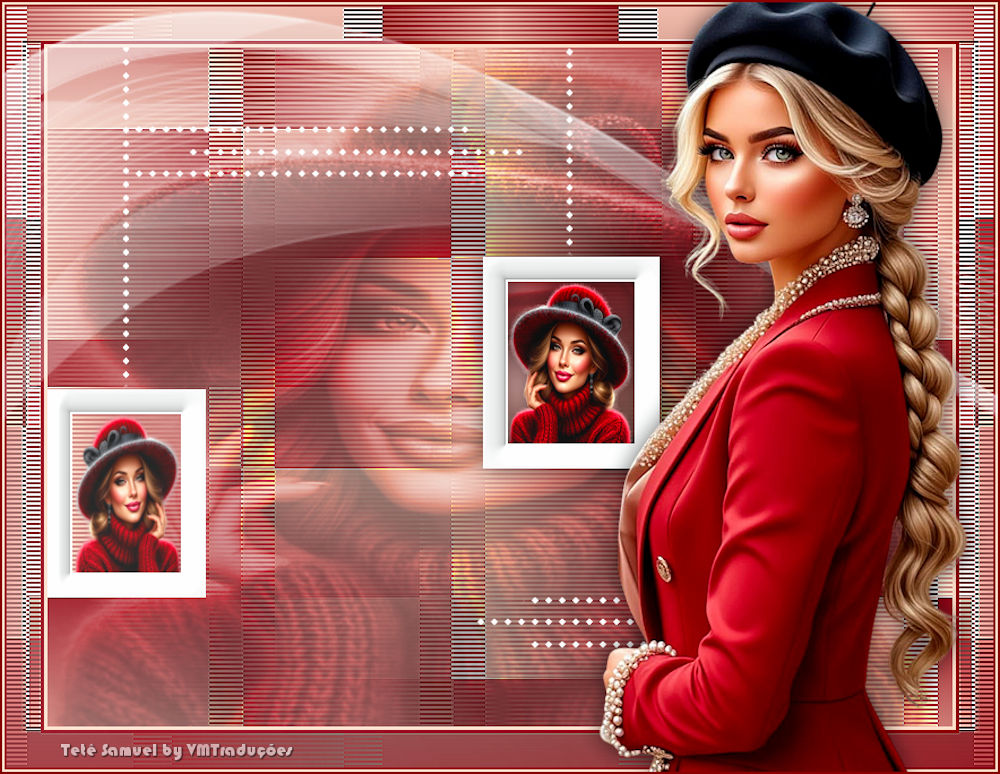
|
Notas:
> Abrir el material / Duplicar (shift+d) / Cerrar los originales
> Cambie el modo de mezcla de las capas para que coincidan con sus colores.
> En versiones anteriores de PSP Espejo Horizontal=Espejo/Espejo Vertical=Flip/Herramienta
de selección=deformación
> Abrir las máscaras en la psp y
minimizar.
>Ajusta el tamaño de los tubos según tus imágenes.
|

MAPA
Imágenes:
1 cara de tubo
1 tubo femenino
*
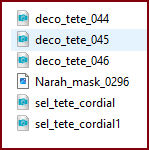
Material
*
Mis imágenes
*
Guarda las selecciones en la carpeta Selecciones de PSP
*
1.
Elige un color oscuro de tus
tubos para el primer plano y un color claro para el fondo.
Prepara un degradado lineal.
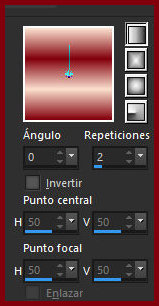
Abre una nueva imagen transparente de 800x600
píxeles.
Pinta con el degradado.
2.
Efectos / Plugins / Neology /
Blend Mosaic [186]
Efectos / Plugins / Simple / Quick Tile
Efectos / Plugins / Unlimited 2 / Distortion Filters / Scanline
Shifter [10 23]
Efectos / Efectos de bordes / Realzar
3.
Selecciones / Cargar selección
desde disco / Selección [sel-tete-cordial]
Añade una nueva capa.
Pinta con el color blanco.
Selecciones / Modificar / Contraer: 20
4.
Pulsa Suprimir.
Selecciones / Invertir.
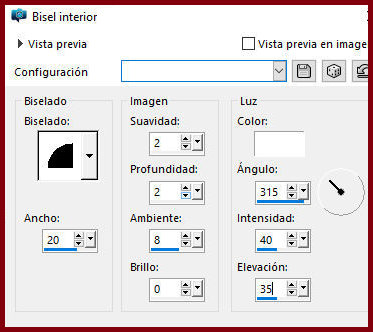
Efectos / Efectos 3D / Bisel interior
Selecciones / Invertir
5.
Añadir una nueva capa
Pintar con color blanco
Selecciones / Modificar / Contraer: 2
Pulsar Suprimir
6.
Copiar la cara del tubo
Pegar en la selección
No seleccionar ninguna
Fusionar hacia abajo
7.
Selecciones / Cargar selección
desde disco / Selección [sel-tete-cordial]
Sombra: 0 0 60 30,00 negro
No seleccionar ninguna
Selecciones / Cargar selección desde disco / Selección [sel-tete-cordial1]
8.
Añadir una nueva capa
Pintar con color blanco
Selecciones / Modificar / Contraer: 20
Pulsar Suprimir
9.
Selecciones / Invertir
Efectos / Efectos 3D / Bisel interior - igual que antes
Selecciones / Invertir
Añadir una nueva capa
10.
Pintar con color blanco
Selecciones / Modificar / Contraer: 2
Pulsar Suprimir
11.
Abrir el tubo Cara.
Imagen / Espejo / Espejo
horizontal.
Copiar y pegar en la selección.
12.
No seleccionar ninguna.
Fusionar hacia abajo.
Copiar la decoración del tubo [deco-tete-044].
Pegar como una nueva capa.
14.
Efectos / Efectos de imagen /
Desplazamiento [62/207].
Copiar el tubo [deco-tete-045].
Pegar como una nueva capa.
Efectos / Efectos de imagen / Desplazamiento [-330/150].
15.
Copiar el tubo [deco-tete-046].
Pegar como una nueva capa.
Efectos / Efectos de imagen / Desplazamiento [-150/208].
Capas / Duplicar.
16.
Imagen / Espejo / Espejo
vertical.
Imagen / Espejo / Espejo
horizontal.
Activar la capa de fondo.
Selecciones / Seleccionar todo.
17.
Añadir una nueva capa.
Copiar la cara del tubo.
Pegar en la selección.
Modo de Mezcla: Luminancia/Opacidad:
40%
18
No seleccionar
Imagen / Añadir bordes / 3px / color de fondo
Imagen / Añadir bordes / 3px / color de primer plano
Imagen / Añadir bordes / 30px / blanco
19
Seleccionar este borde de 30px con la Varita mágica (tolerancia/fundido
= 0)
Pintar con el degradado (colocar el color claro del principio en
el fondo)
Ajustar/Desenfoque gaussiano: 30
Effects / Plugins / Neology / Blend Mosaic [186] - igual que
antes
Effects / Plugins / Distortion Filters / Scanline Shifter [
10/23] - igual que antes
20
Efectos / Efectos de reflexión / Espejo giratorio -
predeterminado
Efectos / Efectos de borde / Realzar
No seleccionar
Imagen / Añadir bordes / 2px / color de primer plano
21
Imagen / Añadir bordes / 2px / color de fondo
Añadir nueva capa
Pintar con color blanco
Capas / Nueva capa de máscara / Desde imagen / Máscara [Narah-Mask-0296]
Fusionar grupo
22
Imagen / Reflejo / Reflejo
vertical
Opacidad: 80%
Copia tu tubo principal
Pégalo como una nueva capa
23
Ajusta el tamaño
Sombra a tu gusto
Posición a tu gusto
Imagen / Añadir bordes / 2 px / color frontal
24
Añade los créditos
Combinar todo
Guardar como jpeg