| Necesitarás:
1 tubo hembra
1 tubo decorativo
*
Coloca las selecciones en la carpeta
Selecciones de PSP
*
Paso 1
Colores originales
Abre una nueva imagen transparente de 800x600 px
Selecciones / Seleccionar todo
Copia la imagen [fondo]
Pégala en la selección
Ajustar / Desenfoque / Desenfoque gaussiano: 20
No selecciones nada
Efectos / Plugins / Unlimited 2 / BKG Designer sf10 IV /
Blue Berry Pie
Paso 2
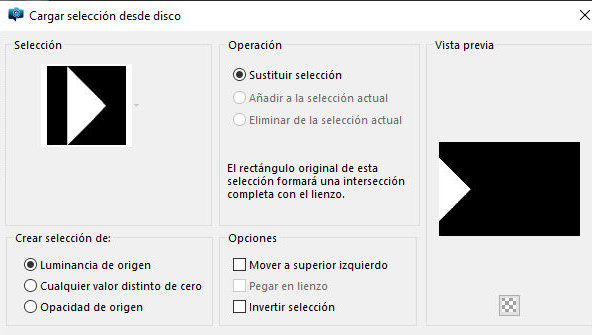
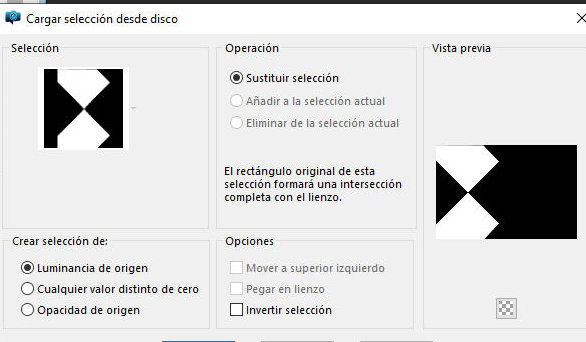
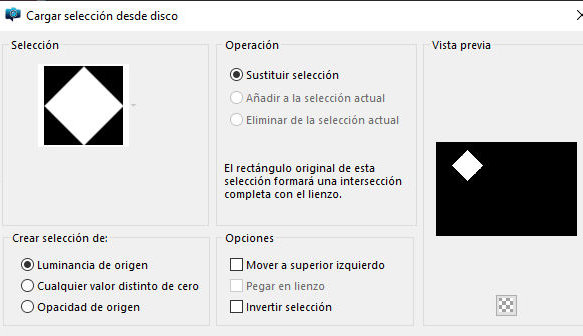
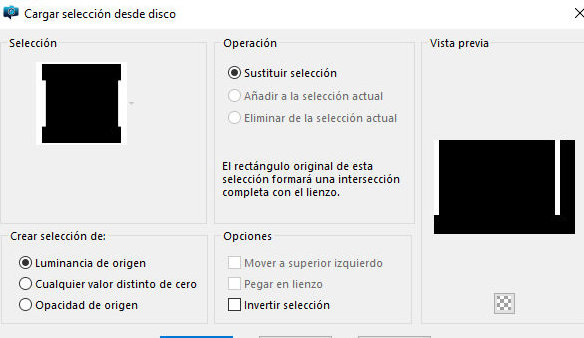
Selecciones / Cargar selección desde disco / Selección
[#1-FL-LV25]
Selecciones / Convertir selección a capa
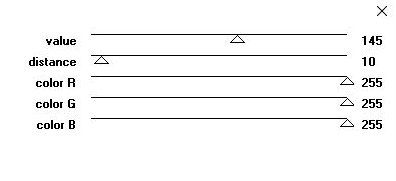
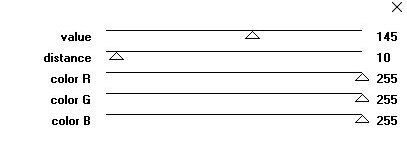
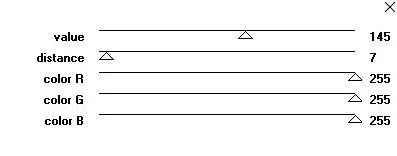
Efectos / Plugins / penta.com / Color dot
[145 10 255 255 255]
No selecciones nada
Sombra: 0 0 85 20 negro
Capas / Duplicar
Imagen / Reflejar / Reflejar horizontalmente
Fusionar hacia abajo
Paso 3
Activar la capa Trama 1
Capas/Duplicar
Capas/Propiedades/Modo de mezcla: Trama
Efectos/Complementos/Unlimited 2/BKG Designer sf10 IV -
Blue Berry Pie
Efectos/Efectos de borde/realzar
Paso 4
Selecciones/Cargar selección desde disco/Selección [#2-FL-LV25]
Añadir nueva capa
Pintar la capa con el color #d15161
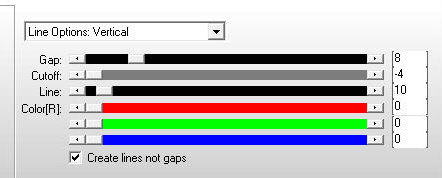
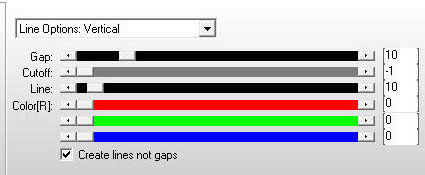
Efectos / Complementos / AP [Línes] / SilverLining
[8 -4 10 0 0 0 - opciones de línea vertical]
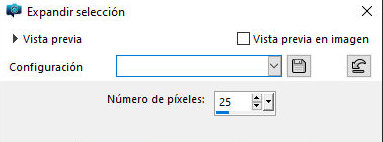
Selecciones/Modificar/Expandir: 25
Activar la capa inferior
Selecciones/Convertir selección a capa
Activar la capa Trama 2
Fusionar hacia abajo
No seleccionar ninguna
Sombra: 8 0 85 20 negro
Capas/Duplicar
Imagen/Reflejar/Reflejar horizontalmente
Merge visible
Capas /Duplicar
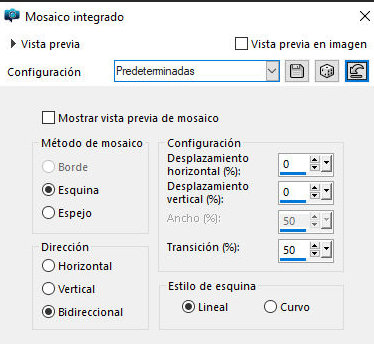
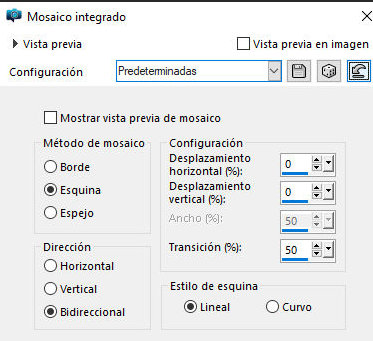
Efectos/Efectos de imagen/Mosaico integrdo -
predeterminado
Capas/Propiedades/Modo de mezcla: Luz intensa
Paso 5
Capas/Duplicar
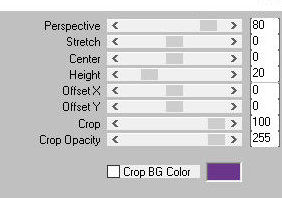
Efectos/Complementos/Mura's Meister/Perspective Tiling
[80 0 0 20 0 0 100 255]
Capas/Propiedades/Modo de mezcla: Normal
Sombra: 0 0 65 20 negro
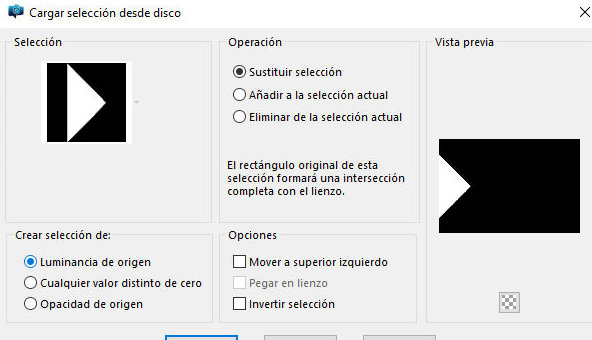
Selecciones/Cargar selección desde disco/Selección [3-FL-LV25]
Activar la capa fusionada
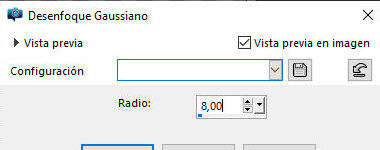
Ajustar/Desenfoque/Desenfoque gaussiano: 8
Activar la copia de la capa combinada
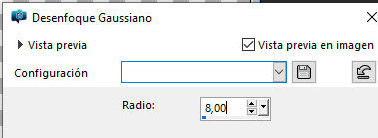
Ajustar/Desenfoque/Desenfoque gaussiano: 8
No seleccionar ninguna
Paso 6
Continuar con la copia de la capa fusionada
Selecciones/Cargar selección desde disco/Selección [1-FL-LV25]
Selecciones / Convertir selección a capa
No seleccionar nada
Capas / Organizar / Traer al frente
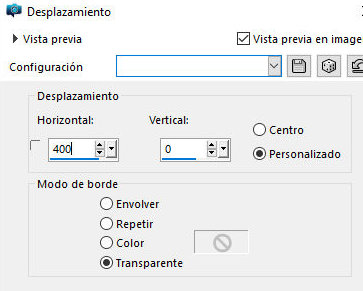
Efectos / Efectos de imagen / Desplazamiento
[400/0]
Capas / Duplicar
Imagen / Reflejar / Reflejar horizontalmente
Fusionar hacia abajo
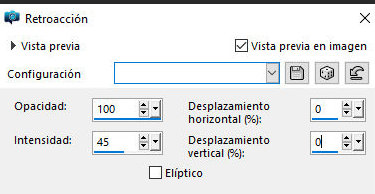
Efectos / Efectos de reflexión / Retroaccion
[100 45 0 0 des]
Capas / Propiedades / Modo de mezcla: Luz intensa (u
otro según tus colores)
Paso 7
Copiar el tubo [DecoroRombi]
Pegar como una nueva capa
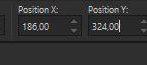
Activar la herramienta Selección y configurar: X=186 -
Y=324 - Pulsar M
Si lo prefieres, colorear con los colores utilizados
usando tu método preferido
Añadir una nueva capa
Selecciones / Cargar selección desde disco / Selección
[4-FL-LV25]
Establecer el color #6a358b en primer plano y el color
#ef3349 en el fondo
Preparar un degradado lineal
[45 0 des]
Pinta la selección con este degradado
No seleccionar
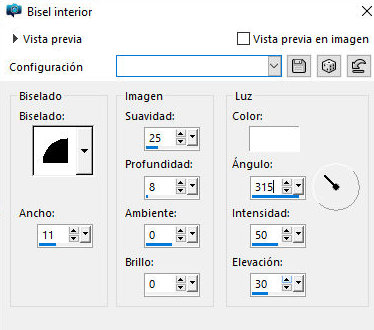
Efectos / Efectos 3D / Bisel interior
[bv 2 11 25 8 0 0 br 315 50 30]
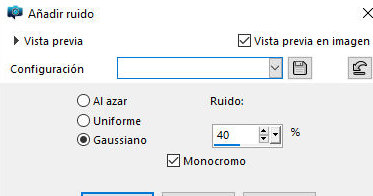
Ajustar / Añadir/Eliminar ruido / Añadir ruido
[gaussiano 40x]
Capas / Duplicar
Imagen / Reflejar / Reflejar horizontalmente
Imagen / Voltear / Voltear horizontalmente
Fusionar hacia abajo
Sombra: 2 4 75 5 negro
Selecciones / Cargar selección desde disco / Selección
[5-FL-LV25]
Añadir nueva capa
Colorear la selección con el color #1c2144
Efectos / Plugins / Penta.com / color dot - igual que
arriba
Repetir punto de color
Sombra: 0 12 65 20 negro
Sombra: 0 -12 65 20 negro
No seleccionar
Copiar Tubo [libri_LV]
Péguelo como una nueva capa
Colóquelo en la esquina inferior izquierda, como se
muestra en el modelo
Sombra: 0 0 55 25 negro
Copia el tubo [1022-TD(AILValella25)]
Péguelo como una nueva capa
Colóquelo a la derecha, como se muestra en el modelo
Sombra: 0 0 55 25 negro
Copia el título [TitoloB] o [titoloN] (según sus
colores)
Colóquelo como se muestra en el modelo o como prefiera
Paso 9
Bordes:
2 px / negro
5 px / #ef3349
15 px / #6a358b
5 px / #ef3349
Selecciones / Seleccionar todo
Borde: 35 px / cualquier color
Efectos / Efectos de imagen / Mosaico integrado -
predeterminado
[predeterminado]
Selecciones / Invertir
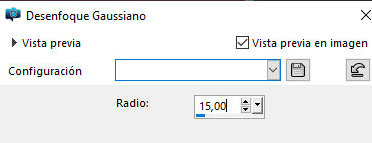
Ajustar / Desenfoque / Gaussiano Desenfoque: 15
[15]
Efectos / Complementos / AP [Línes] / SilverLining
[10 -1 10 000 opciones de línea vertical]
Efectos / Complementos / penta.com / Color dot
[145 7 255 255 255]
Repetir Color dot
Selecciones / Invertir
Sombra: 5 5 75 15 negro
Sombra: -5 -5 75 15 negro
No seleccionar
Bordes:
5 px / #ef3349
2 px / #000000
Insertar firmas
Combinar todo
Guardar como JPEG
|