|
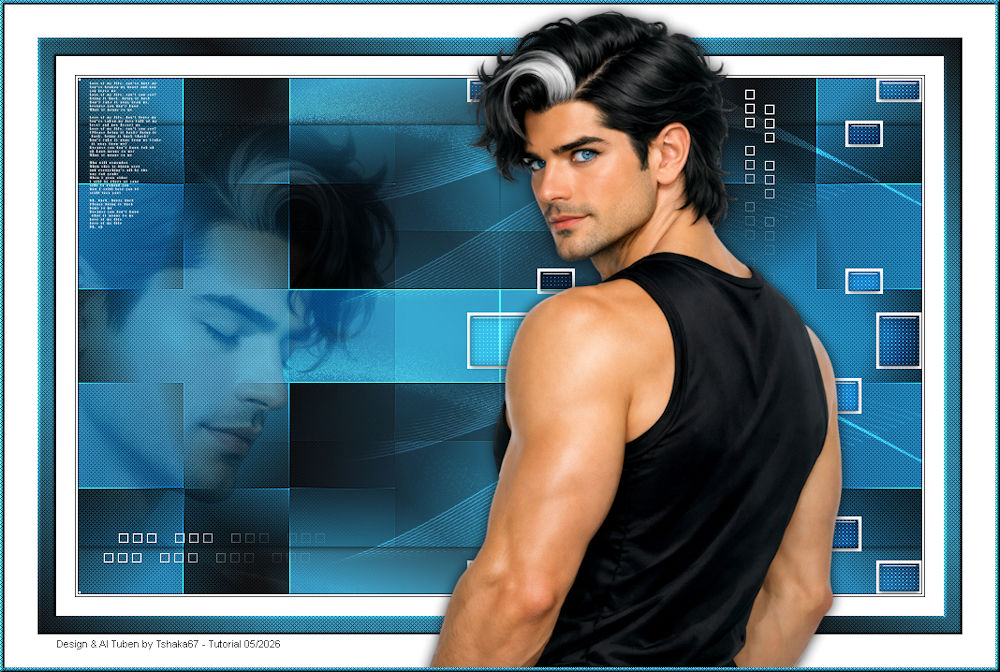
(imagem original tshaka)
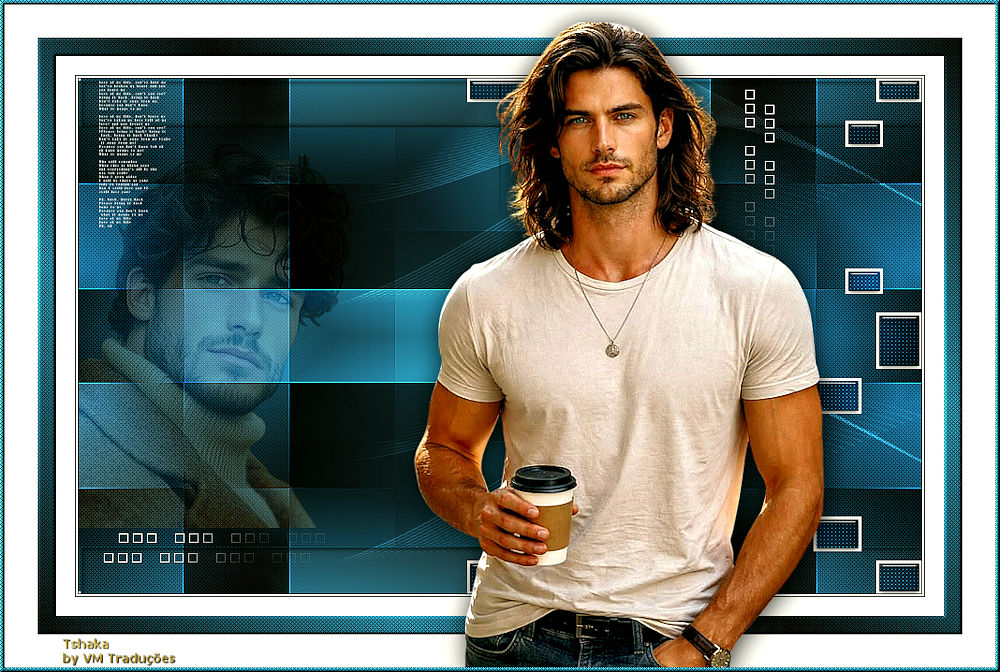
(minha versão)

Este tutorial es de Tshakas a quien agradezco por
permitirme traducir sus tutoriales.

Original aqui

Tubes

Material

Complementos
Mehdi - Simple - AP [Lines] -
Toadies - Eye Candy 5: Impact
Puede encontrar estos complementos en los sitios web de:
Renée
Cloclo
También puedes encontrar este tutorial traducido a estos idiomas:
(Haga clic en la bandera)


|
Notas:
> Abrir el material / Duplicar (shift+d) / Cerrar los originales
> Cambie el modo de mezcla de las capas para que coincidan con sus colores.
> En versiones anteriores de PSP Espejo Horizontal=Espejo/Espejo Vertical=Flip/Herramienta
de selección=deformación
> Abrir las máscaras en la psp y
minimizar.
>Ajusta el tamaño de los tubos según tus imágenes.
|
MAPA
Imágenes:
1 tubo masculino
1 tubo de rostro masculino
**
Material
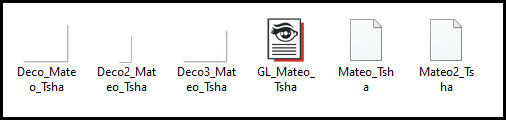
**
Mis
imágenes
**
Haz doble clic en el preset [GL
Mateo Tsha] para instalarlo en el plugin.
Coloca las selecciones [Mateo tsha/Mateo2 Tsha] en la carpeta
Selecciones de PSP. ***
1.
01. Abre tus tubos y tubos decorativos en PSP.
02. Elige un color no demasiado claro para el primer plano y un
color oscuro para el fondo.
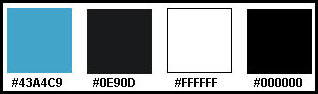
03. Prepara este degradado.
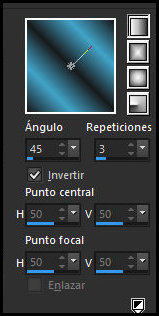
04. Abre una nueva imagen transparente de 900x550 píxeles.
05. Pinta con el degradado.
06. Effects / Plugins / Mehdi / Sorting Tiles
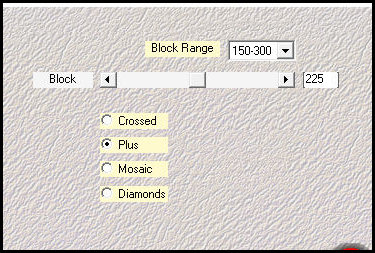
07. Efectos / Efectos de borde /Realzar
08. Effects / Plugins / Simple / Top Left Mirror
09. Capas / Duplicar
10. Effects / Plugins / Simple / Half Wrap
11. Activa la herramienta de selección (modo rectángulo).
12. Selecciona las partes superior e inferior como se muestra.
Imprimir
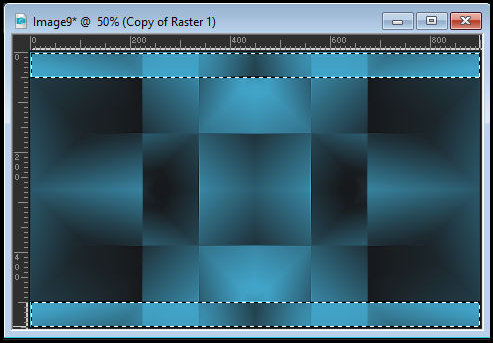
13. Pulsa Suprimir
14. Selecciones/Invertir
15. Sombra: 0 0 100 10.00 negro - SOMBRA EN LA NUEVA CAPA
MARCADA
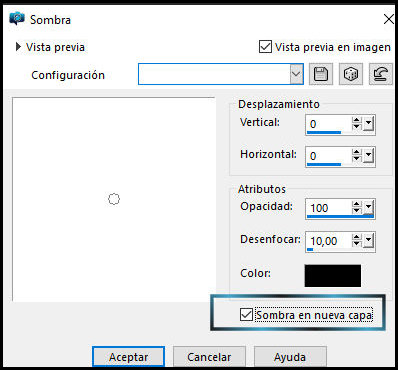
16. No seleccionar ninguna
17. Activar la copia de la capa Trama 1
18. Modo de mezcla: Luz suave / Opacidad: 45%
19. Fusionar visibles
20. Capas/Duplicar
21. Selecciones/Cargar selección desde disco/Selección [Mateo-Tsha]
22. Pulsa Suprimir
23. No seleccionar ninguna
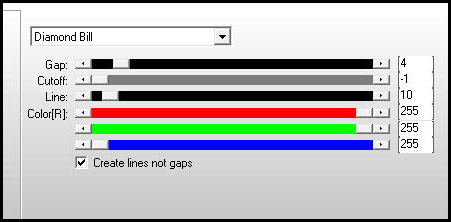
24. Effects / Plugins / AP [Lines] / Silver Lining
25. Capas/Duplicar
26. Imagen/Reflejo/Reflejo horizontal
27. Fusionar hacia abajo
28. Modo de mezcla: Multiplicar
29. Copiar [Deco Mateo Tsha]
29-1 Pegar como nueva capa
30. Objetos/Alinear/Derecha
31. Modo de mezcla: Superposición
32. Capas/Duplicar
33. Imagen/Reflejo/Reflejo horizontal
34.Effects / Plugins / Toadies / Blur 'em! - default [14 12]
35. Modo de mezcla: Superposición / Opacidad: 65%
36. Cambiar el nombre de esta capa a [BLUR]
37. Activar la capa de fondo - Fusionada
38. Selecciones / Cargar selección desde disco / Selección
[Mateo2 Tsha]
39. Selecciones / Convertir selección a capa
40. Capas / Organizar / Traer al frente
41. Agregar una nueva capa
42. Pintar la selección de blanco
43. Selecciones / Modificar / Contraer: 3
44. Presionar Suprimir
45. Effects / Plugins / Eye Candy 5: Impact / Glass - Preset [GL
Mateo Tsha]
46. No seleccionar ninguno
47. Activar la capa de selección promocionada (la segunda desde
arriba)
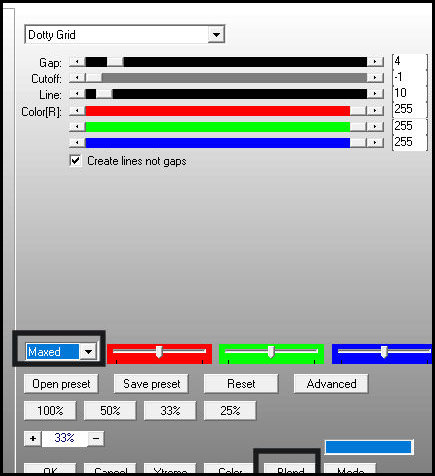
48. Effects / Plugins / AP [Lines] / SilverLining - preset [dotty
grid] y seleccionar la opción [Maxed] de la lista (si la opción
Maxed no aparece, hacer clic en Blend hasta que aparezca en el
lista)
49. Modo de mezcla: Superposición
50. Activa la capa superior
51. Copia la imagen del rostro con efecto de niebla y pégala
como una nueva capa
52. Colócala a la izquierda según el modelo
53. Modo de mezcla: Luz suave
54. Selecciones / Seleccionar todo
55. Selecciones / Flotar - Selecciones / Desflotar
56. Activa la capa [Desenfoque] y Suprimir
57. Borra cualquier rastro de imágenes superpuestas al rostro
58. No selecciones ninguna
59. Activa la capa superior
60. Copia [Deco2 Mateo Tsha] y pégala como una nueva capa
61. Colócala en la esquina superior izquierda (ver el modelo)
62. Copia [Deco3 Mateo Tsha] y pégala como una nueva capa
63. Efectos / Efectos de imagen / Desplazamiento [-65/0]
64. Imagen / Añadir bordes de 1 px / color del fondo
65. Imagen / Añadir bordes de 2 px / blanco
66. Imagen / Añadir bordes de 1 px / Color de fondo
67. Imagen / Añadir bordes 20px / blanco
68. Selecciones / Seleccionar todo
69. Imagen / Añadir bordes 20px / blanco
70. Selecciones / Invertir
71. Pintar la selección con el degradado inicial
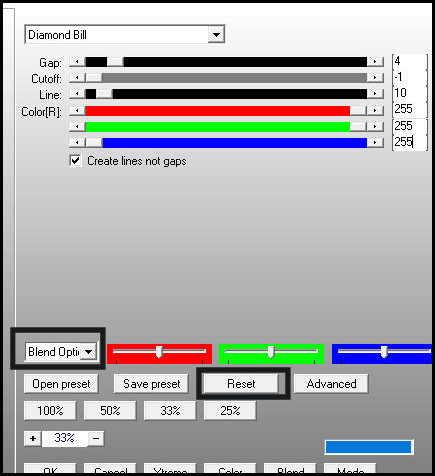
72. Effects / Plugins / AP[Lines] / SilverLining
(Primero, haga clic en Reset y explore la lista hasta que
aparezca la opción [blend option], luego configure como se
muestra en la captura de pantalla)
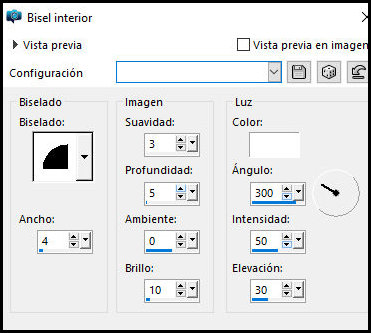
73. Efectos / Efectos 3D / Bisel interior
74. No seleccionar ninguno
75. Imagen / Añadir bordes / 40px / blanco
76. Copie el tubo principal y péguelo como una nueva capa
77. Colóquelo donde crea que es mejor
78. Sombra a su elección
79. Añadir una nueva capa
80. Pintar la capa con el color del primer plano
81. Selecciones / Seleccionar todo
82. Selecciones / Modificar / Contraer: 5
83. Pulse Suprimir
84. Selecciones / Invertir
85.Effects / Plugins / AP [Lines] /SilverLining - igual
que arriba
86. Efectos / Efectos 3D / Bisel interior - igual que arriba
87. No seleccionar ninguno
88. Añadir créditos
89. Fusionar todo
90. Guardar como jpeg

|