|
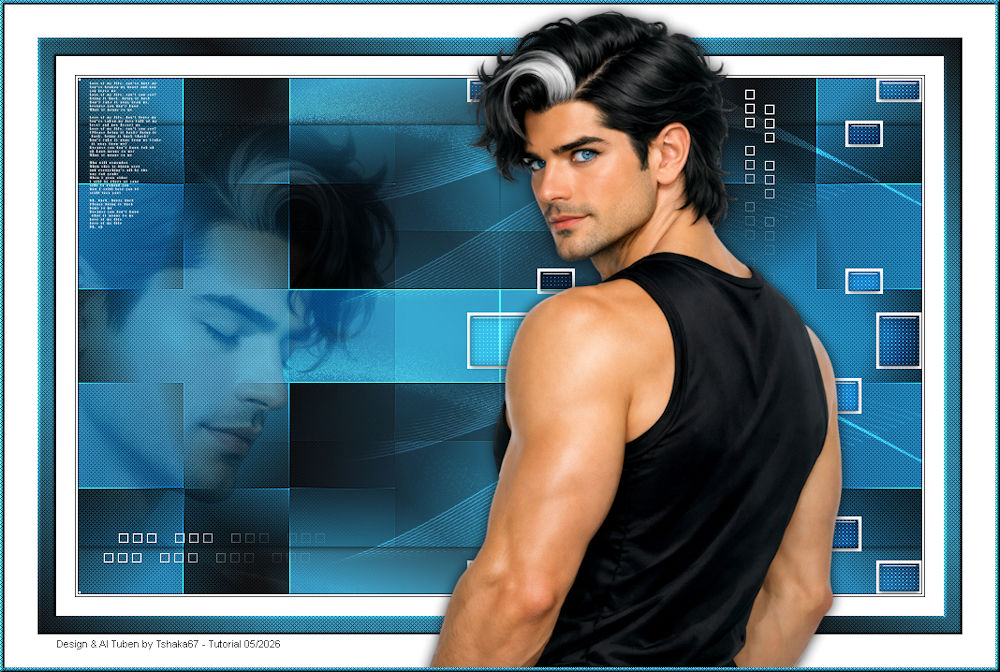
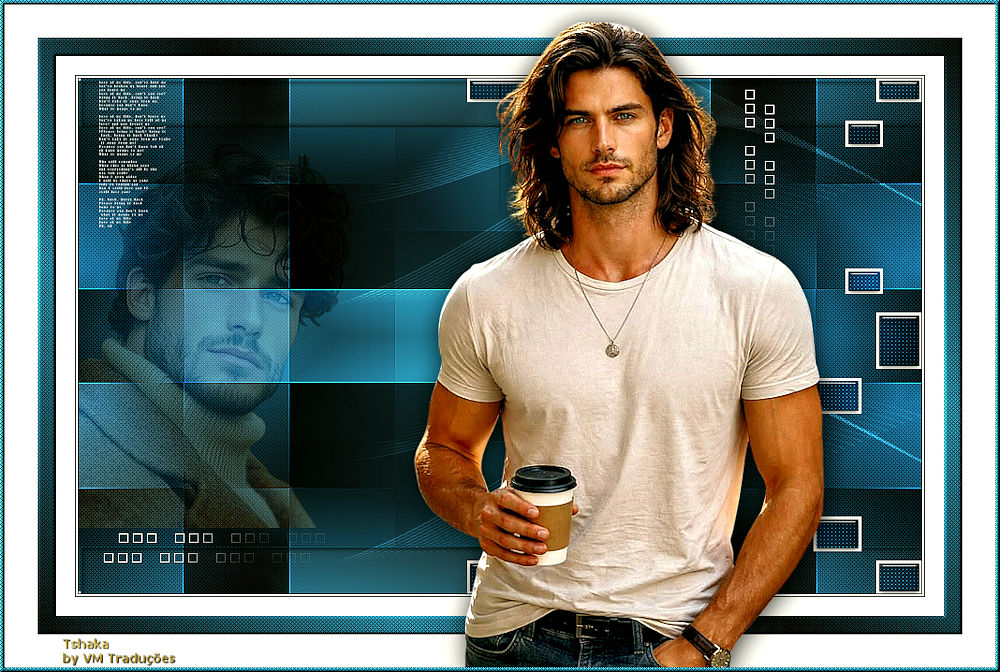
(imagem original tshaka)
(minha versão)
Este tutorial é de Tshaka a quem agradeço por me deixar traduzir seus tutoriais.
Material
Mehdi - Simple - AP [Lines] - Toadies - Eye Candy 5: Impact
ROTEIRO Imagens: 1 tube masculino 1 tube face masculino ** Material
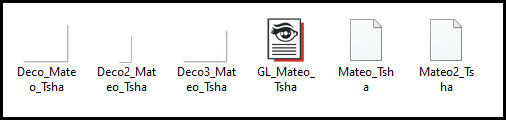
** ** Clique duas vezes no preset [GL Mateo Tsha] para que seja instalado no plugin Coloque as seleções [Mateo tsha/Mateo2 Tsha] na pasta Selections do PSP ** 01. Abra seus tubes e tubes decorativos no PSP 02. Escolha uma cor não muito clara para o foreground e uma cor escura para o background
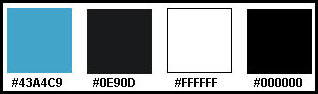
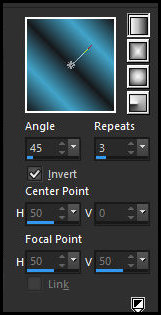
03. Prepare este gradiente
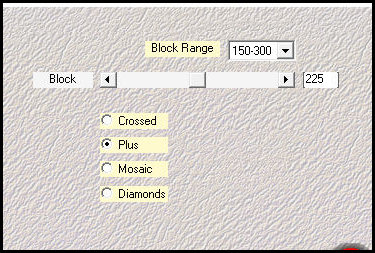
04. Abra uma nova imagem transparente com 900x550px 05. Pinte com o gradiente 06. Effects / Plugins / Mehdi / Sorting Tiles
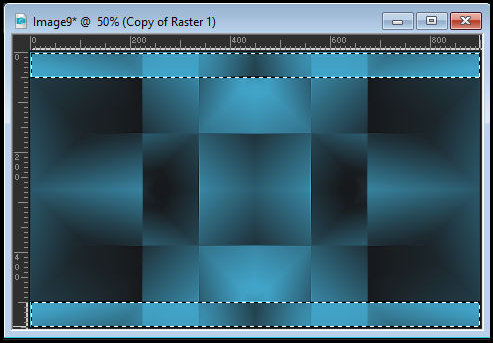
07. Effects / Edge Effects / Enhance 08. Effects / Plugins / Simple / Top Left Mirror 09. Layers / Duplicate 10. Effects / Plugins / Simple / Half Wrap 11. Ative a selection tool (mode rectangle) 12. Selecione a parte superior e a inferior conforme o print
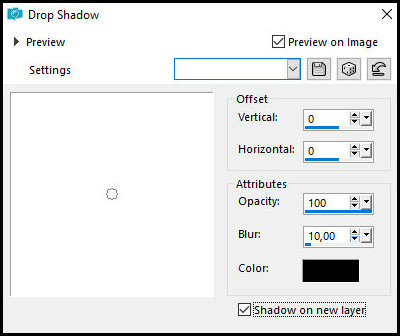
13. Pressione Delete 14. Selections / Invert 15. Drop Shadow: 0 0 100 10,00 preto - SHADOW ON NEW LAYER MARCADO
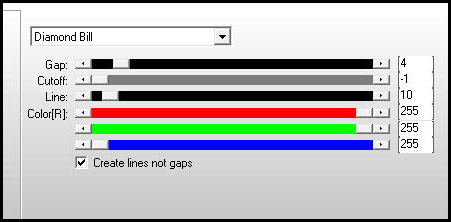
16. Select none 17. Ative a layer Copy of Raster 1 18. blend Mode: Soft Light / Opacity: 45% 19. Merge visible 20. Layers / Duplicate 21. Selections / Load selection from disk / Selection [Mateo-Tsha] 22. Pressione Delete 23. Select none 24. Effects / Plugins / AP [Lines] / Silver Lining
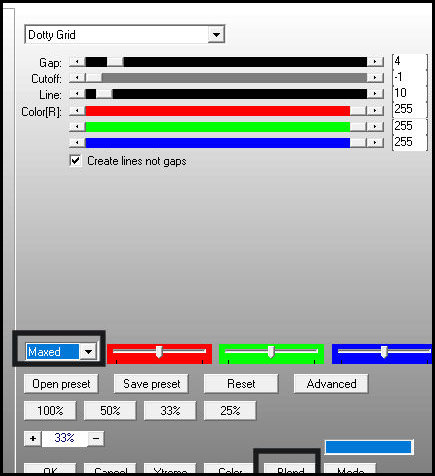
25.Layers / Duplicate 26.Image / Mirror / MIrror Horizontal 27.Merge down 28.Blend Mode: Multiply 29.Copie [Deco Mateo Tsha] 29-1 Cole como nova layer 30.Objects / Align / Right 31.Blend Mode: Overlay 32.Layers / Duplicate 33.Image / Mirror / Mirror Horizontal 34.Effects / Plugins / Toadies / Blur 'em! - default [14 12] 35.Blend Mode: Overlay / Opacity: 65% 36. Renomeie esta layer como [BLUR] 37.Ative a layer de fundo - Merged 38.Selections / Load selection from disk / Selection [Mateo2 Tsha] 39.Selections / Promote selection to layer 40.Layers / Arrange / Bring to top 41.Adicione nova layer 42.Pinte a seleção com a cor branca 43.Selections / Modify / Contract: 3 44.Pressione Delete 45.Effects / Plugins / Eye Candy 5: Impact / Glass - Preset [GL Mateo Tsha] 46.Select none 47.Ative a layer promoted selection (segunda a partir de cima) 48.Effects / Plugins / AP [Lines] / SilverLining - preset [dotty grid] e selecione a opção [Maxed] na lista(se a opção Maxed não estiver aparecendo, clique em Blend até aparecer na lista)
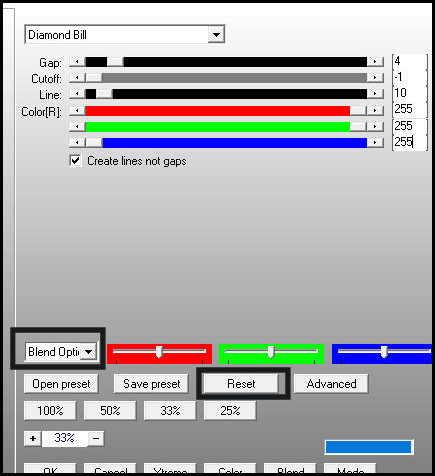
49.Blend Mode: Overlay 50.Ative a layer superior 51.Copie seu tube misted Face e cole como nova layer 52.Posicione à esquerda conforme o modelo 53.Blend Mode: Soft Light 54.Selections / Select all 55.Selections / Float - Selections / Defloat 56.Ative a layer [Blur] e Delete 57.Apague qualquer vestígio de imagens sobrepondo o rosto 58.Select none 59.Ative a layer superior 60.Copie [Deco2 Mateo Tsha] e cole como nova layer 61.Posicione em cima à esquerda(veja o modelo) 62.Copie [Deco3 Mateo Tsha] e cole como nova layer 63.Effects / Image Effects / Offset [-65/0] 64.Image / Add borders 1px / cor do background 65.Image / Add borders 2px / branco 66.Image / Add borders 1px / cor do background 67.Image / Add borders 20px / branco 68.Selections / Select all 69.Image / Add borders 20px / branco 70.Selections / Invert 71.Pinte a seleção com o gradiente do início 72.Effects / Plugins / AP[Lines] / SilverLining (primeiro, clique em Reset e consulte a lista até a opção [blend option]aparecer, em seguida configure conforme o print)
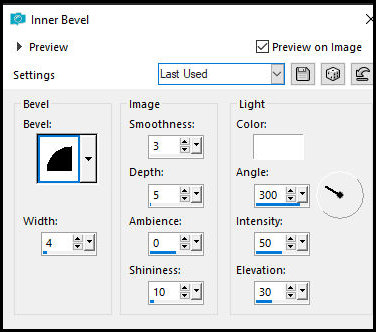
73.Effects / 3D Effects / Inner Bevel
74.Select none 75.Image / add borders / 40px / branco 76.Copie o seu tube principal e cole como nova layer 77.Posicione onde achar melhor 78.Drop shadow de sua escolha 79.Adicione nova layer 80.Pinte a layer com a cor do foreground 81. Selections / Select all 82.Selections / Modify / Contract: 5 83.Pressione Delete 84.Selections / Invert 85.Effects / Plugins / AP [Lines] /SilverLining - igual anterior 86.Effects / 3D Effects / Inner Bevel - igual anterior 87.Select none 88. Coloque os créditos 89. Merge all 90. Salve como jpeg
|