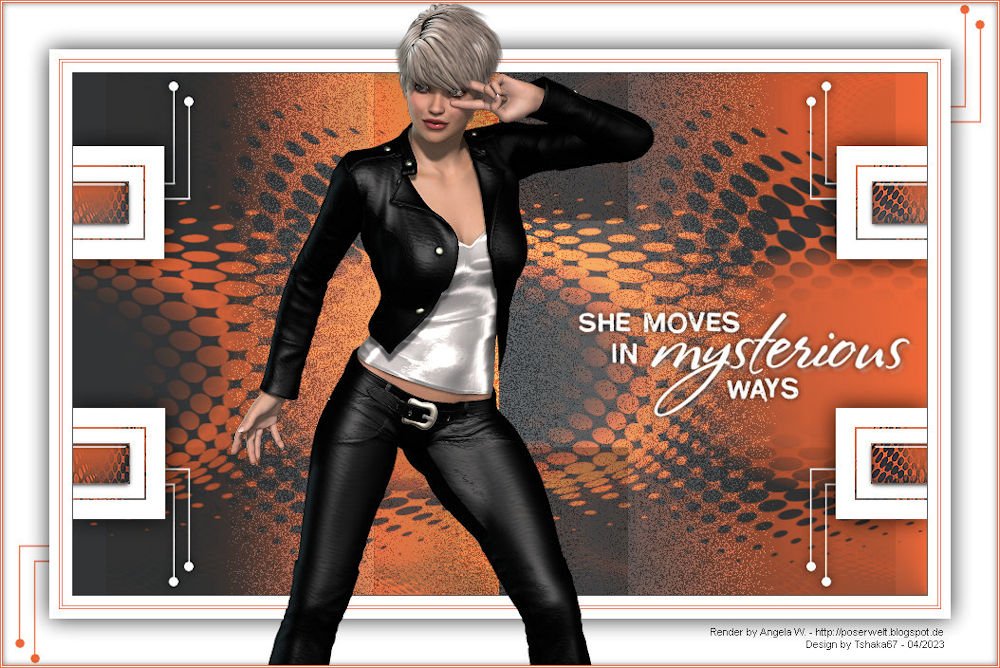
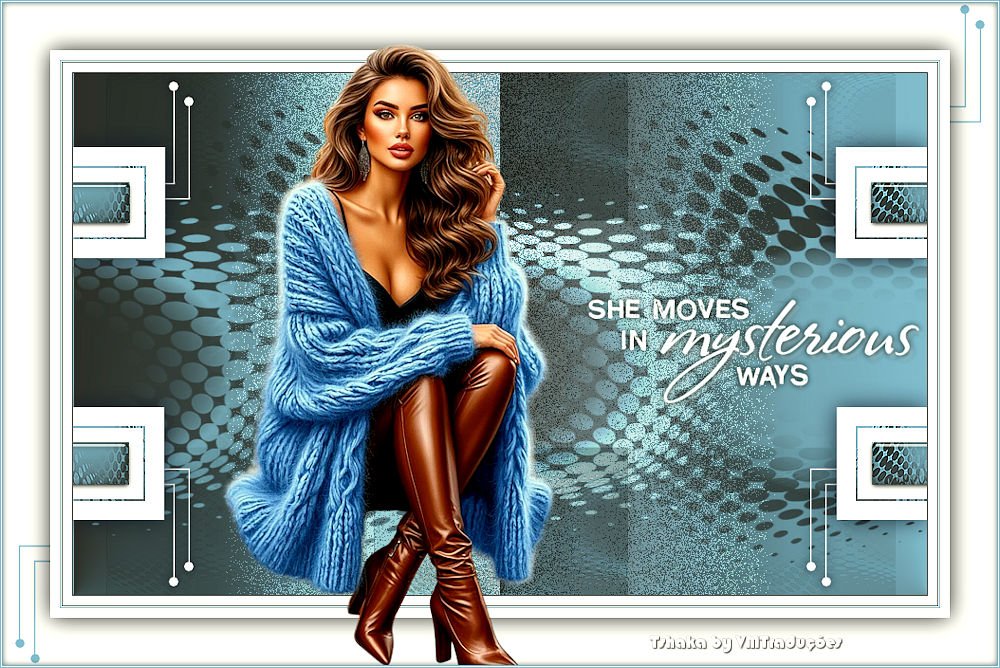
|
Notas:
> Abrir el material / Duplicar (shift+d) / Cerrar los originales
> Cambie el modo de mezcla de las capas para que coincidan con sus colores.
> En versiones anteriores de PSP Espejo Horizontal=Espejo/Espejo Vertical=Flip/Herramienta
de selección=deformación
> Abrir las máscaras en la psp y
minimizar.
>Ajusta el tamaño de los tubos según tus imágenes.
|

MAPA
Materiales utilizados:
1 tubo hembra
1 pincel
2 decoraciones
1 máscara
1 selección
***
Guarda la selección en la
carpeta Selecciones de PSP
Guarda el pincel (ambos archivos) en la carpeta Pinceles
Si no funciona, abre en PSP: Archivo - Exportar - Pincel
personalizado - Nombre - Aceptar
***
1. Colores:
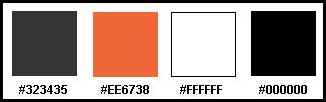
Abre los tubos en PSP
Elige un color oscuro (#323435) para el primer plano y un color
no demasiado claro (#ee6738) para el fondo
Prepara este degradado radial
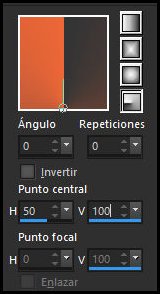
2.
Abre una nueva imagen
transparente de 900x550px
Pinta con el degradado
Capas - Duplicar
Imagen - Reflejo - Reflejo horizontal
3.
Capas - Nueva capa de máscara -
Desde imagen - Máscara [NarahsMasks-1636]
Fusionar grupo
Fusionar visible
4.
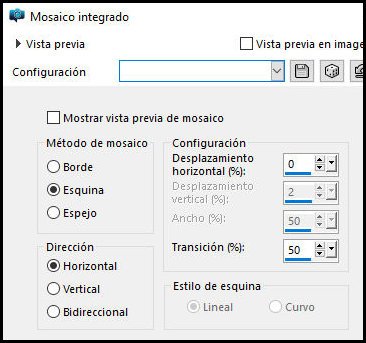
Efectos - Efectos de imagen -
Mosaico integrado
5.
Capas - Duplicar
Imagen - Redimensionar: 35% - Todas las capas desactivadas
6
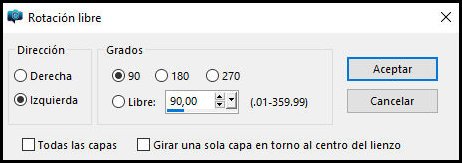
Imagen - Rotación libre [Izquierda/90]
7
Efectos - Efectos de imagen - Mosaico integrado - Dirección =
Vertical
Efectos - Efectos de borde - Realzar
8
Selecciones - Cargar selección desde disco - Selección [SheMoves-Tsha]
Selecciones - Convertir selección a capa
9
Añadir una nueva capa
Colorear la selección de blanco
Selecciones - Modificar - Contraer: 20
Pulsar Suprimir
Selecciones - Modificar - Contraer: 2
Colorear la selección de blanco
Selecciones - Modificar - Contraer: 15
Pulsar Suprimir
10
Fusionar hacia abajo
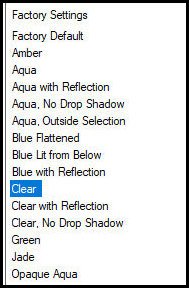
Effects - Plugins - Eye Candy 5:
impact - Glass - Preset [clear] - default
No seleccionar ninguno
11
Objetos - Alinear - Centrar verticalmente
Effects - Plugins - Simple - Left
Right Wrap
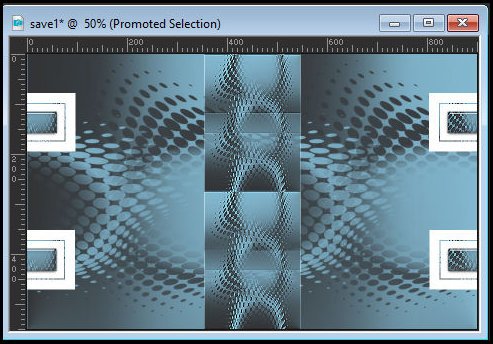
Resultado 1
12
Sombra: 0 0 85 35 negro
13.
Activa la capa central - Copia
de las selecciones fusionadas
Seleccionar todo
Selecciones - Flotar / Selecciones - Fijar
Añadir una nueva capa
Pintar la selección de blanco
No seleccionar nada
14.
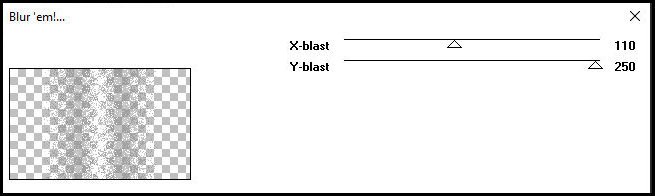
Effects - Plugins - Unlimited 2 -
Toadies - Blur'em!
15.
Capas - Organizar - bajar
Modo de mezcla: Superponer
16.
Activa la segunda capa desde
arriba -
Copia de la imagen fusionada
Rotación libre - igual que antes
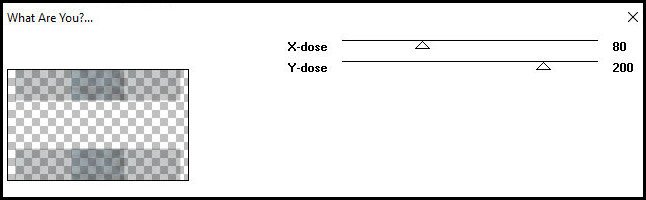
Effects - plugins - unlimited 2 -
Toadies - What are you?
Modo de mezcla: Multiplicar
20.
Copia [Deco SheMoves Tsha]
Pégalo como una nueva capa
Sombra: 0 0 85 15 negro
21.
Imagen - Añadir bordes:
1px - color frontal
10px - blanco
1px - color de fondo
1px - blanco
1px - color de fondo
10px - blanco
22.
Selecciones - Seleccionar todo
Imagen - Añadir bordes - 50px - blanco
Selecciones - Convertir selección a capa
No seleccionar nada
23.
Sombra: 0 0 85 35 negro
24.
Copia tu tubo principal
Pégalo como una nueva capa
Ajusta el tamaño
Posiciónalo como desees
25.
Añade una nueva capa
Establece el color frontal en blanco
Activa el pincel - Configúralo como se muestra en la captura de
pantalla - Busca el pincel [agiBrush09-U2-mysteriousways]

Aplica el color de primer plano una o dos veces
Mueve el texto a la posición
que consideres mejor.
26.
Sombra: 0 0 85 10 negro
27.
Activa la capa de fondo.
Copia el tubo [Deco2-SheMoves-Tsha].
Pégalo como una nueva capa.
Activa la opción Cambio de
color y cámbialo al color de fondo.
28.
Selecciones - Seleccionar todo.
Imagen - Añadir bordes:
1px - color de fondo.
1px - blanco.
1px - color de fondo.
29.
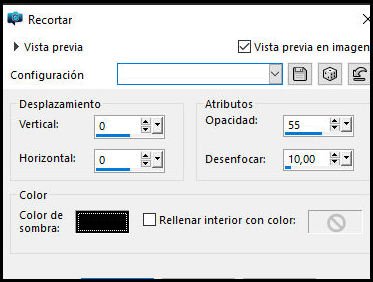
Efectos - Efectos 3D -
Recortar.
No seleccionar ninguno.
30.
Añade los créditos.
Fusionar todo.
Guardar como jpeg.