|
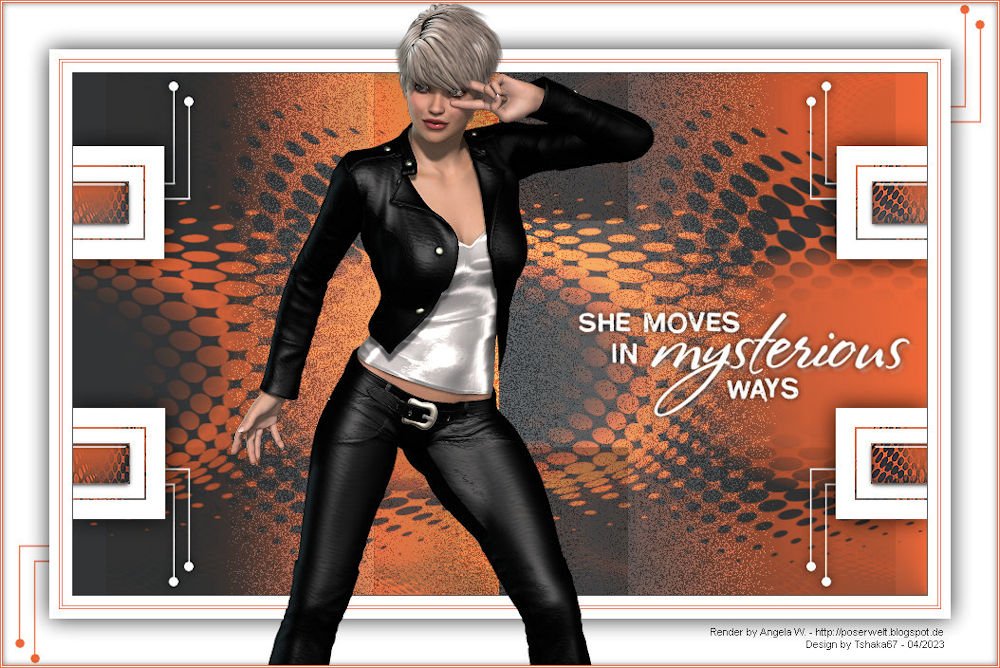
(Imagem Original de Tshaka)
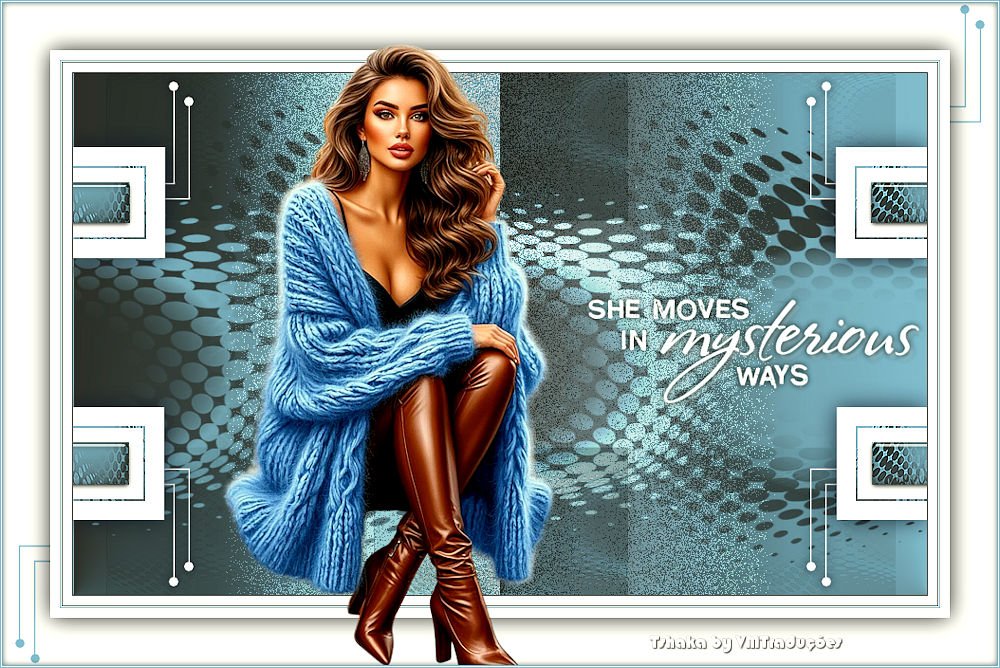
(minha versão)
Este tutorial é de Tshaka a quem agradeço por me deixar traduzir seus tutoriais.
Material
Eye Candy 5: Impact - Simple - Toadies
ROTEIRO Material usado: 1 tube feminino 1 brush 2 decos 1 mask 1 seleção *** Salve a seleção na pasta Selections do PSP Salve o brush(os dois arquivos) na pasta brushes Se não funcionar abra no PSP - File - Export - Custom Brush - Nomeie - OK *** 1 Cores:
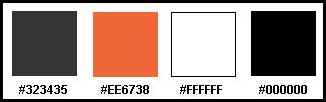
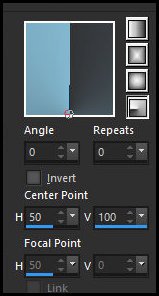
Abra seus tubes no PSP Escolha uma cor escura(#323435) para o foreground e uma cor não muito clara (3ee6738) para o background Prepare este gradiente Radial
2 Abra uma nova imagem transparente com 900x550px Pinte com o gradiente Layers - Duplicate Image - Mirror - Mirror Horizontal
3 Layers - New Mask layer - From Image - Mask [NarahsMasks-1636] Merge group Merge visible
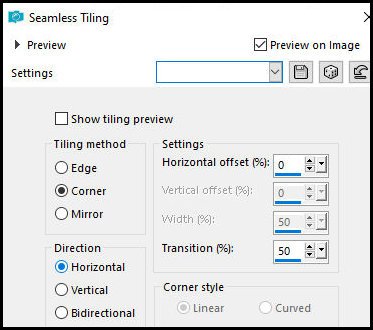
4 Effects - Image Effects - Seamless Tiling
5 Layers - Duplicate Image - Resize: 35% - all layers desmarcado
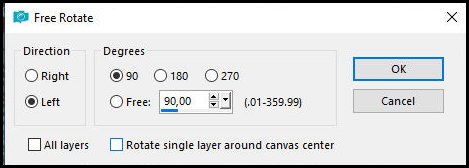
6 Image - Free Rotate [Left/90]
7 Effects - Image Effects - Seamless Tiling - Direction=Vertical Effects - Edge Effects - Enhance
8 Selections - Load selection from disk - Selection [SheMoves-Tsha] Selections - Promote selection to layer
9 Adicione uma nova layer Pinte a seleção com a cor branca Selections - Modify - Contract: 20 Pressione Delete Selections - Modify - Contract: 2 Pinte a seleção com a cor branca Selections - Modify - Contract: 15 Pressione Delete
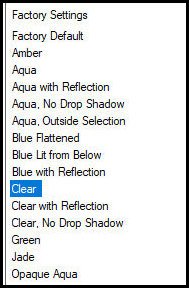
10 Merge Down Effects - Plugins - Eye Candy 5: impact - Glass - Preset [clear] - default
Select none
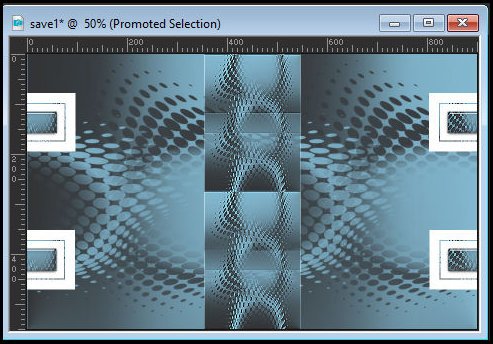
11 Objects - Align - Center Vertical Effects - Plugins - Simple - Left Right Wrap resultado 1
12 Drop Shadow: 0 0 85 35 preto
13 Ative a layer do meio - Copy of Merged Selections - Select all Selections - Float / Selections - Defloat Adicione nova layer Pinte a seleção com a cor branca Select none
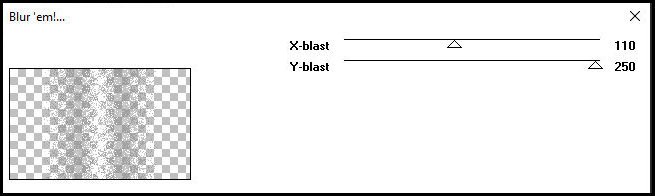
14 Effects - Plugins - Unlimited 2 - Toadies - Blur'em!
15 Layers - Arrange - Move Down Blend mode: Overlay
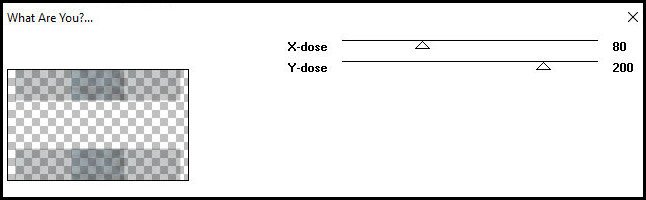
16 Ative a segunda layer a partir de cima - Copy of Merged Image - Free rotate - igual anterior Effects - plugins - unlimited 2 - Toadies - What are you?
Blend Mode: Multiply
20 Copy [Deco SehMoves Tsha] Cole como nova layer Drop shadow: 0 0 85 15 preto
21 Image - Add borders: 1px - cor do foreground 10px - branco 1px - cor do background 1px - branco 1px - cor do background 10px - branco
22 Selections - Select all Image - Add borders - 50px - branco Selections - Promote selection to layer Select none
23 Drop Shadow: 0 0 85 35 preto
24 Copie o seu tube principal Cole como nova layer Ajuste o tamanho Posicione como preferir
25 Adicione nova layer Coloque a cor branca no foreground Ative a Paint Brush - Configure conforme o print - Localize o brush [agiBrush09-U2-mysteriousways]
Estampe uma ou duas vezes com a cor do foreground Mova o texto para onde achar melhor
26 Drop Shadow: 0 0 85 10 preto
27 Ative a layer de fundo - Background Copie o tube [Deco2-SheMoves-Tsha] Cole como nova layer Ative a Color change e mude para a cor do background
28 Selections - Select all Image - Add borders: 1px - cor do background 1px - branco 1px - cor do background
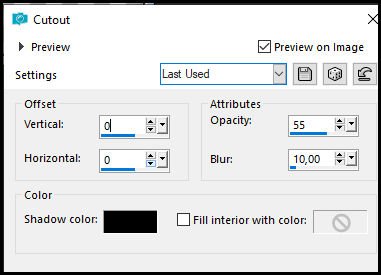
29 Effects - 3D Effects - Cutout
Select none
30 Coloque os créditos Merge all Salve como jpeg
|